V závislosti na tom, jaké jazykové rozvržení se používá při práci s textovým dokumentem v aplikaci Microsoft Word, můžete ve výchozím nastavení umístit jeden ze dvou typů uvozovek – „rybí kost“ v azbuce a „rovné“ (mohou být dvojité nebo jednoduché a první znak může být umístěn na spodních řádcích a výše) v latině. Za prvé se však všechny zadávají jinak a za druhé není vždy vhodné přepínat mezi jazyky, aby bylo možné rychle zadat jeden nebo druhý znak. Dnes budeme hovořit o tom, jak můžete umístit uvozovky absolutně jakéhokoli typu a jak tento postup co nejvíce zjednodušit.
Citáty ve Wordu
Téměř všechny symboly potřebné pro zadávání uvozovek různých typů jsou na klávesnici (i když mohou mít trochu jiný vzhled). Zároveň vám Word umožňuje umístit nejen je, ale i další odrůdy tohoto interpunkčního znaménka. Než ale začneme uvažovat o tom, jak a jaké uvozovky zadávat v textovém editoru, ukážeme si hlavní a nejčastěji používané z nich.
| Možnost nabídky | Vypadá to |
|---|---|
| francouzské uvozovky („vánoční stromky“) | “Vánoční stromečky” |
| německé uvozovky („tlapky“) | “tlapky” |
| Anglické dvojité uvozovky | “Anglická čtyřhra” |
| Jednoduché anglické uvozovky | “anglické singly” |
V ruštině se nejčastěji používají „rybí kosti“, zatímco „tlapky“ nacházejí uplatnění při psaní vnořeného textu, což implikuje obsah uvozovek uvnitř uvozovek.
Metoda 1: Klávesnice
Francouzské rybí kosti a anglické uvozovky lze zadávat pomocí klávesnice a obrázek níže ukazuje, které klávesy k tomu použít (plus Shift). „Rovné“ a „německé“ uvozovky se zadávají podobným způsobem, ale ne bez nuancí.
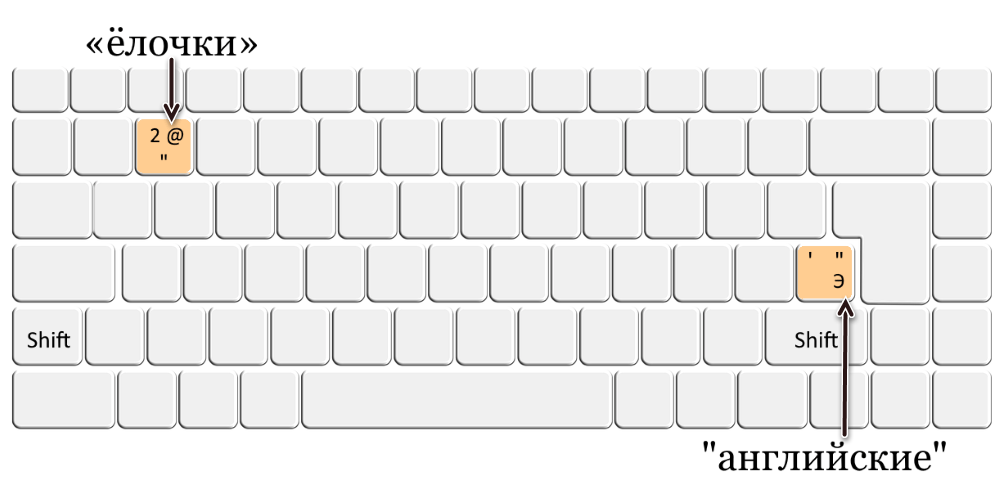
Vánoční strom citáty
Znaky tohoto typu jsou přiřazeny číslu 2 v horním numerickém bloku klávesnice. Musí být zadány v azbuce (ruština, ukrajinština atd.), proto se na ni nejprve přepněte pomocí kláves “ALT+SHIFT” nebo “CTRL + SHIFT” (podle toho, jaká kombinace je nainstalována v nastavení systému), nebo k tomu použijte ikonu v systémové liště.
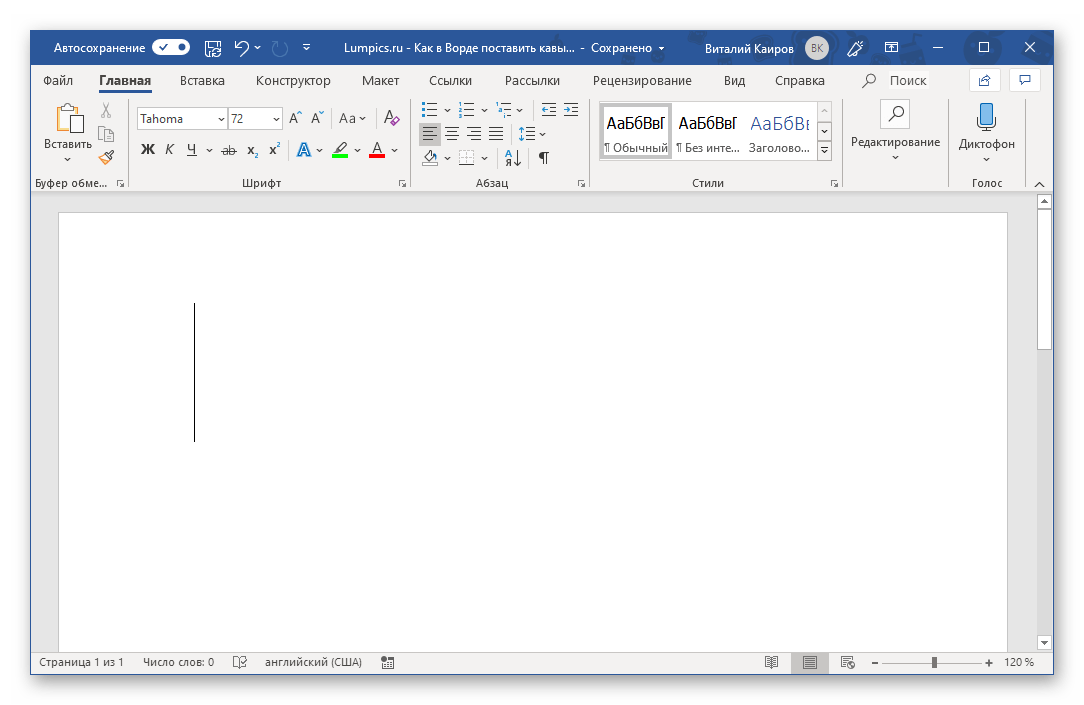
- Umístěte kurzor na místo, kam chcete umístit otevírací vánoční stromeček.
![Место для добавления кавычки елочки в Microsoft Word]()
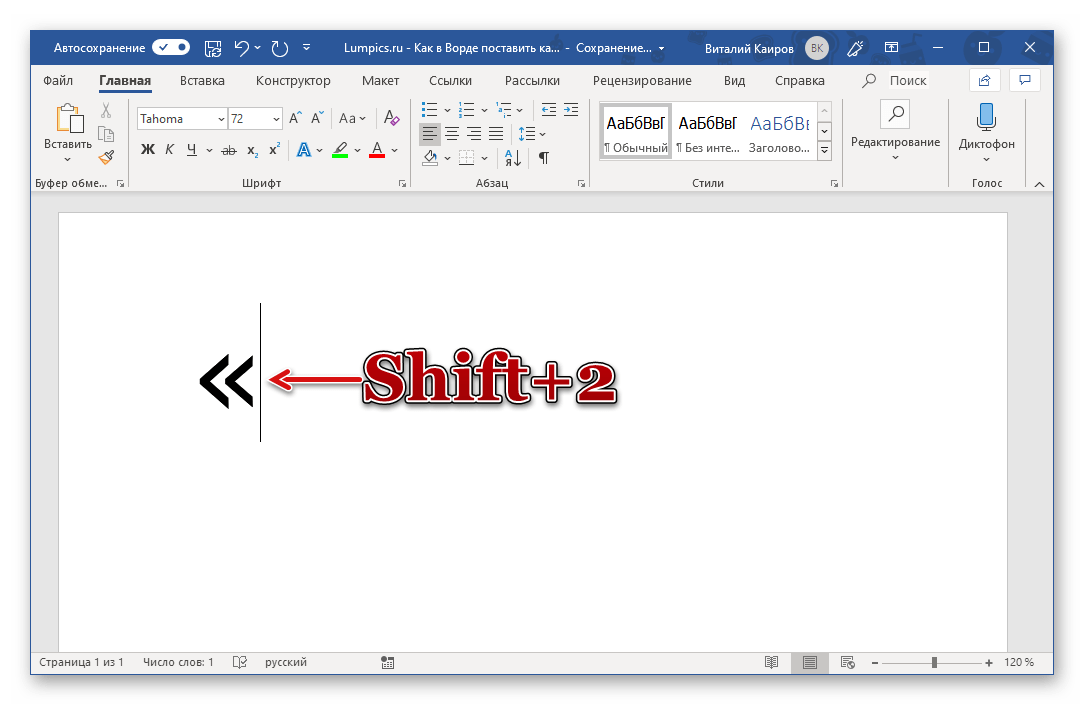
- Klepněte na tlačítko “SHIFT+2” a zadejte text, který má být obsažen v uvozovkách.
![Клавиши для ввода кавычки елочки в программе Microsoft Word]()
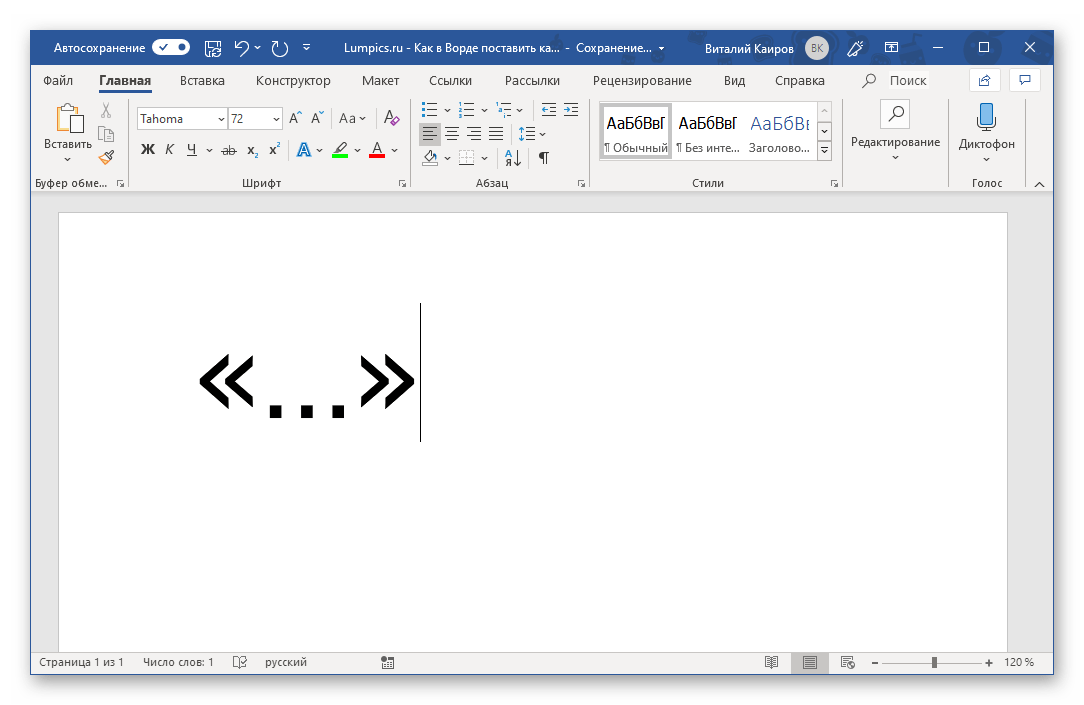
- Stiskněte znovu “SHIFT+2” vstoupit do uzavírající se rybí kosti.
![Знаки препинания кавычки елочки введены в программе Microsoft Word]()
anglické „singles“ a „double“
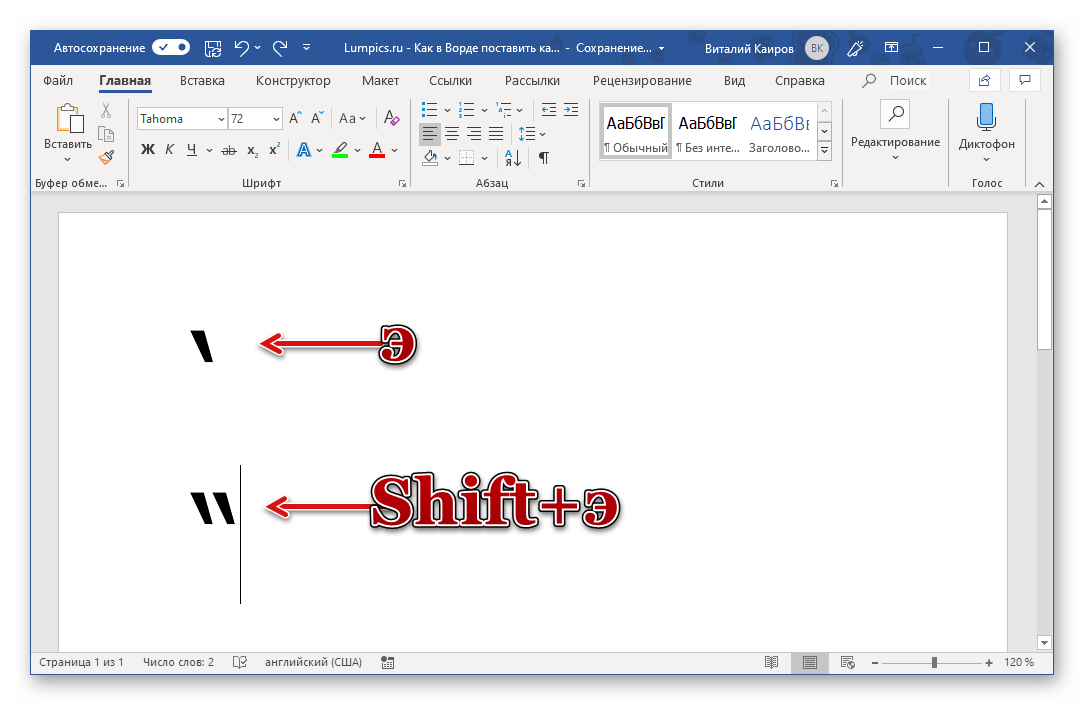
Jak již bylo zmíněno výše, tyto uvozovky jsou ve dvou typech – jednoduché a dvojité. Oba symboly jsou na stejném klíči – to je písmeno „e“ ruské abecedy.
- Přepněte jazykové rozvržení na angličtinu (totéž funguje u některých jiných „latinských“ skriptů) a umístěte stříšku (ukazatel kurzoru) na místo, kde zadáváte interpunkční znaménko.
![Место для добавления кавычки елочки в Microsoft Word]()
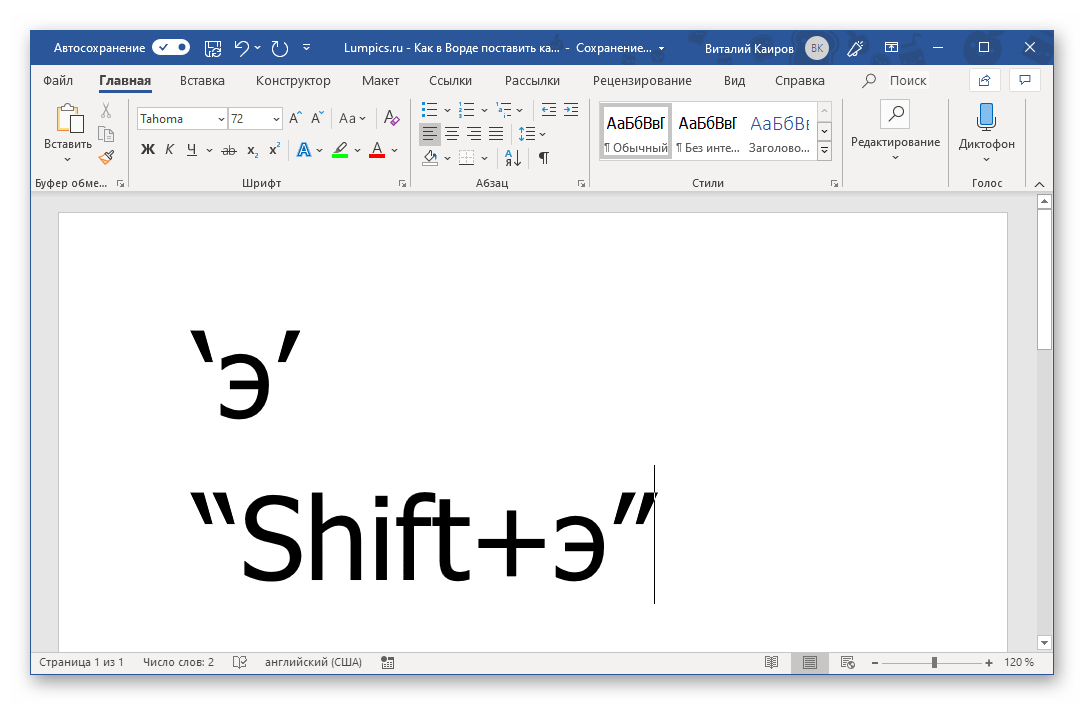
- Stiskněte klávesu písmene ‘uh’ pro zadání jediné úvodní nabídky nebo “SHIFT+e” zadat dvojnásobek.
![горячие клавиши для ввода английских кавычек в программе Microsoft Word]()
- Napište text, který chcete obsahovat v anglických „sticks“ a stiskněte ‘uh’ nebo “SHIFT+e”pro uzavření jednoduchých nebo dvojitých uvozovek.
![Результат успешного ввода английских кавычек в программе Microsoft Word]()
německé “tlapky”
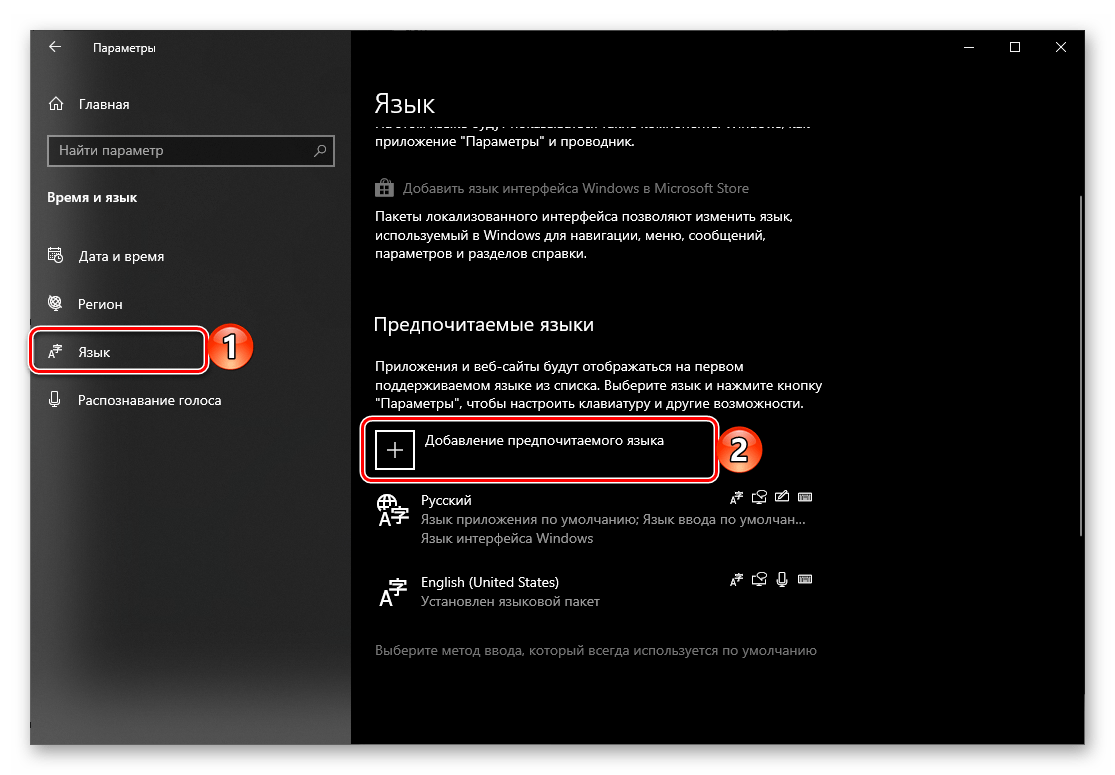
Citáty tohoto typu se zadávají přesně stejným způsobem jako francouzské „vánoční stromky“ obecně přijímané pro ruský jazyk, ale pouze v německém rozložení. Proto jej musíte nejprve přidat do seznamu jazyků nainstalovaných v systému. Nebudeme se tím zabývat samostatně, ale pouze poskytneme odkazy na články na toto téma.
Přečtěte si více: Jak přidat nový jazyk ve Windows 7 a Windows 10
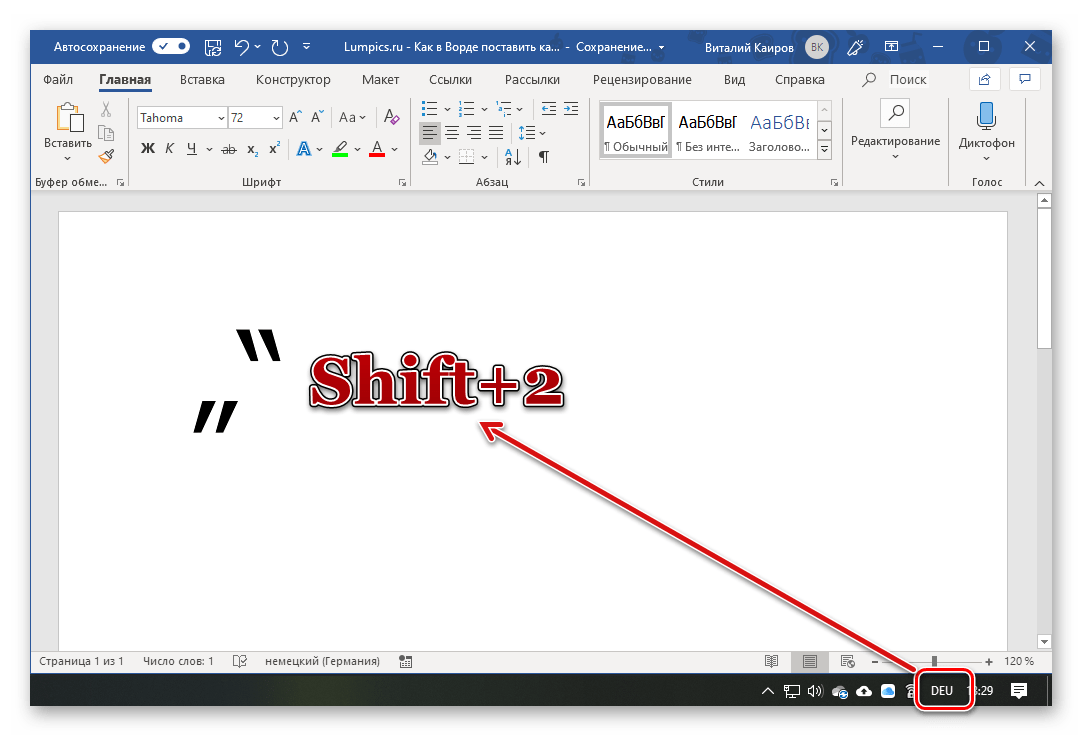
Po „vybavení“ systému němčinou přepněte na něj a proveďte přesně stejné kroky jako při zadávání „vánočních stromků“. To znamená, že použijte klíče “SHIFT+2” zadejte nejprve úvodní a poté závěrečnou uvozovku, v důsledku čehož získáte přesně „tlapy“.
„Rovné“ uvozovky
Navzdory tomu, že jsme v úvodu tyto uvozovky jako žádný samostatný typ nezvýrazňovali, mnoho uživatelů (a programů) je při psaní textu raději používá. Microsoft Word ve výchozím nastavení nahrazuje tyto symboly „vánočními stromky“, o kterých jsme hovořili výše (alespoň v ruské verzi). Pokud však není nutné používat druhé, můžete místo nich snadno použít „rovné“ a dokonce funkci autokorekce úplně zrušit. Ale nejdřív.
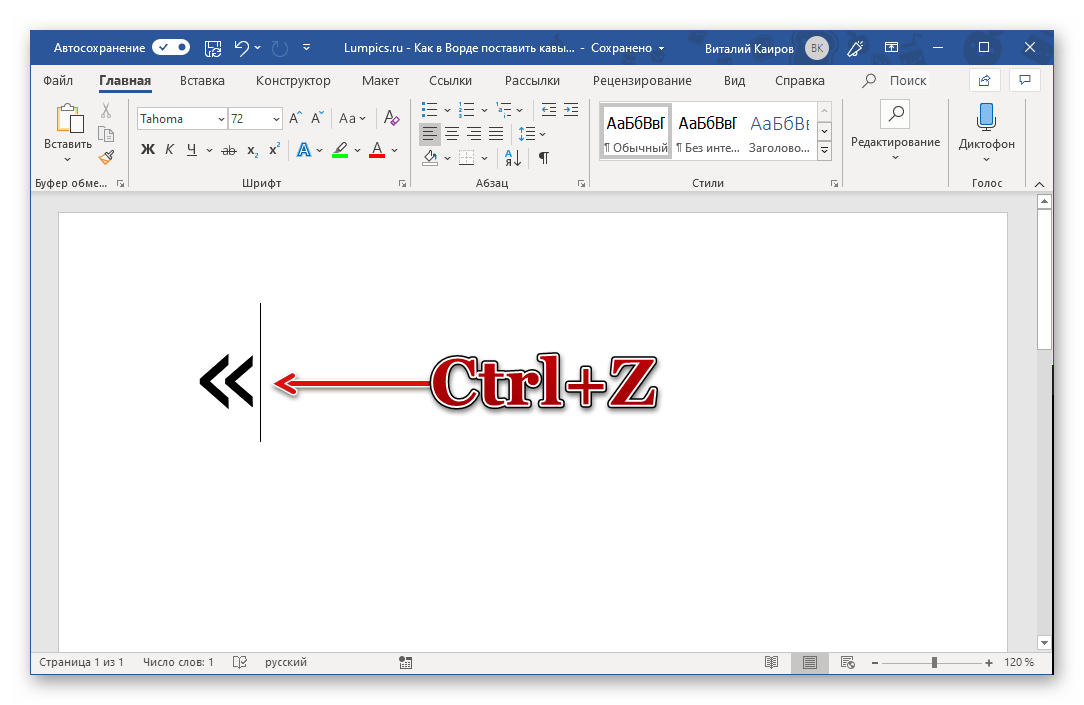
Abyste mohli zadat „rovné“ uvozovky, stačí zrušit rybí kosti ihned po jejich zadání. To znamená, že nejprve byste měli stisknout v ruském rozložení “SHIFT+2”a pak “CTRL + Z”.
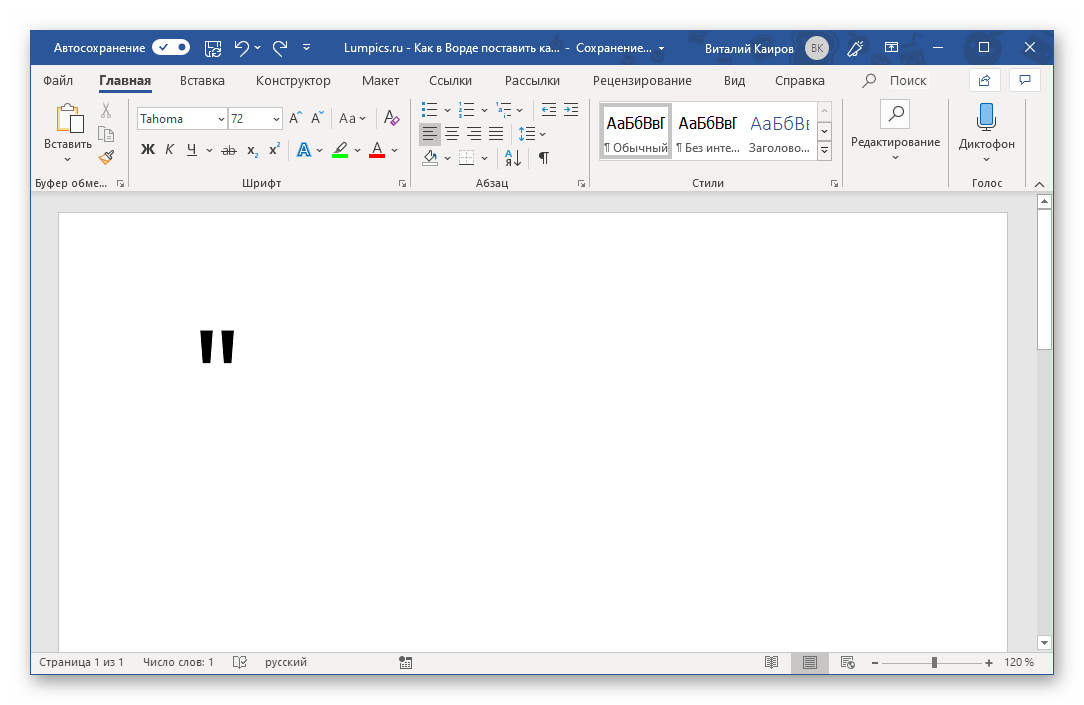
Tato akce zruší konverzi postavy. Ujistěte se, že to uděláte ihned po napsání nabídky, než stisknete jakékoli další klávesy.
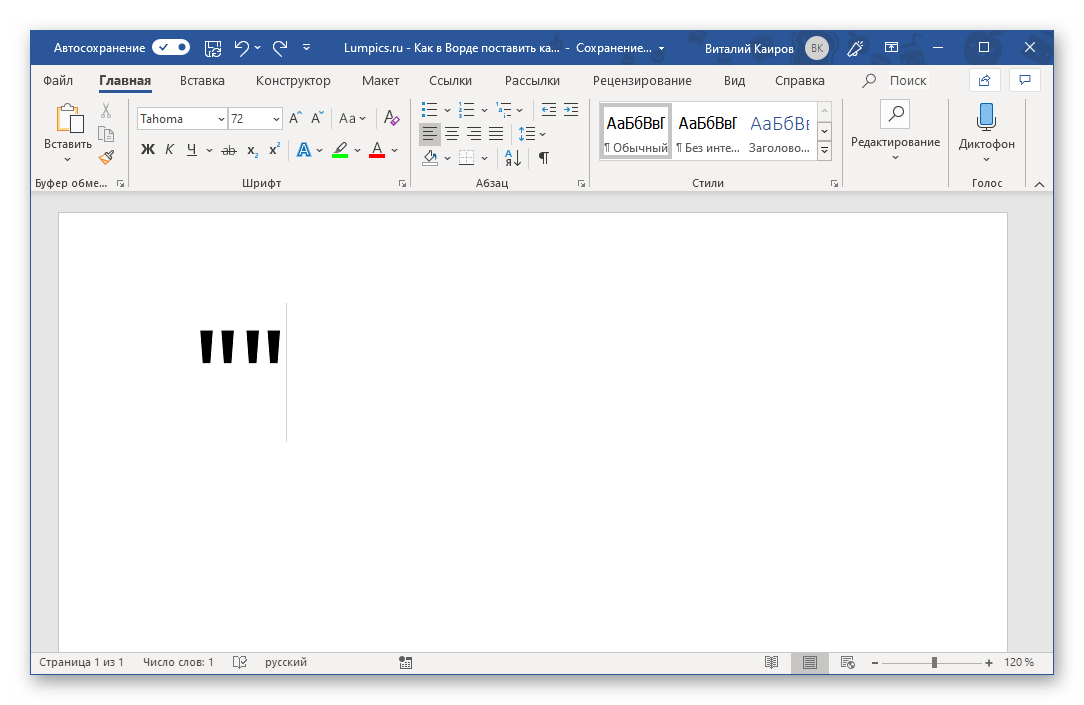
Otevřené i závěrečné rovné uvozovky vypadají stejně.
Zakázání automatického nahrazování rovných uvozovek dvojitými uvozovkami
Pokud není potřeba psát „vánoční stromky“ vůbec a místo nich průběžně vkládat pouze „rovné“ uvozovky, funkce automatického nahrazování znaků může a měla by být deaktivována.
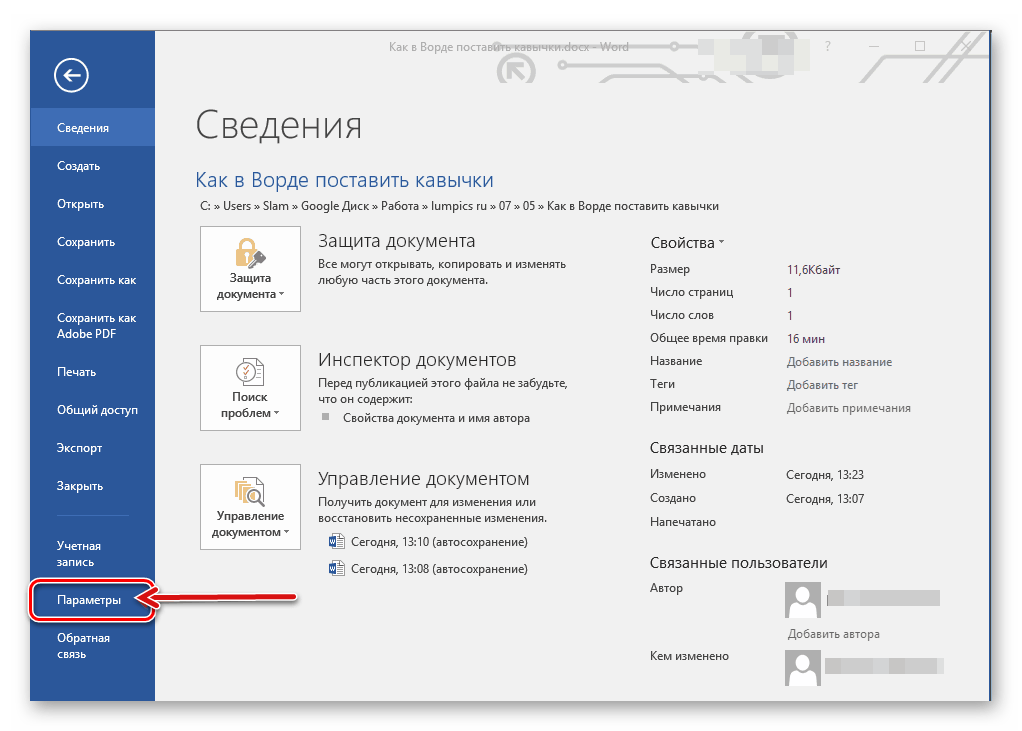
- Otevřít “Параметры” Program Microsoft Word (nabídka “Soubor” ve Wordu 2010 a vyšší nebo tlačítko “kancelář MS” v dřívějších).
![Открыть раздел Параметров текстового редактора Microsoft Word]()
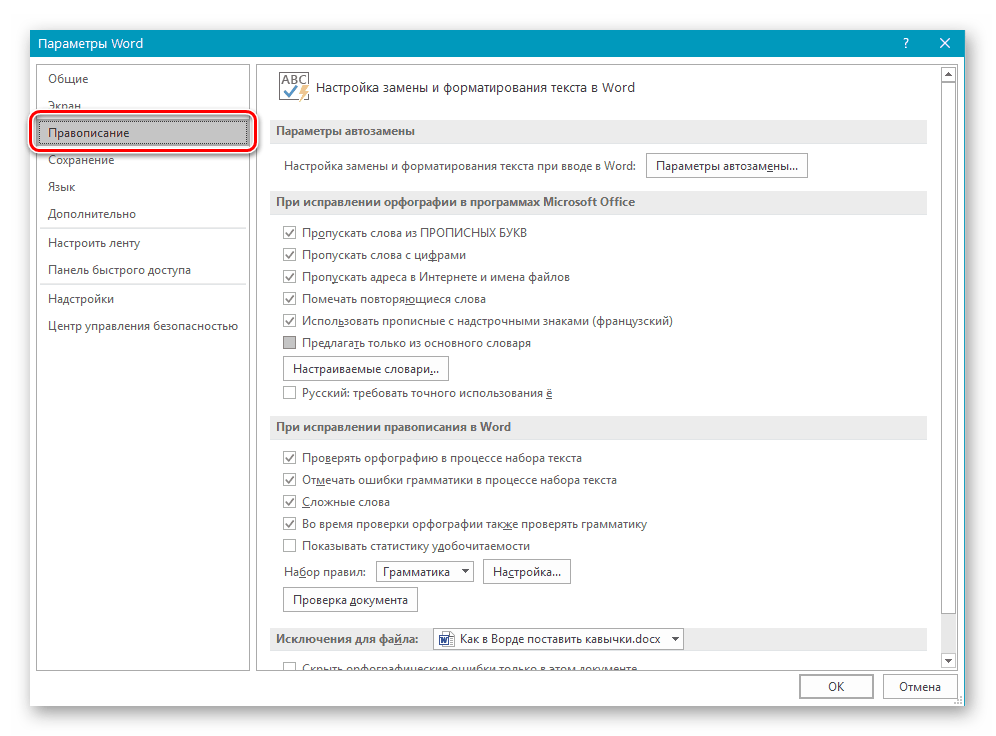
- V okně, které se objeví před vámi, přejděte do sekce “Pravopis”.
![Открытие параметров правописания в программе Microsoft Word]()
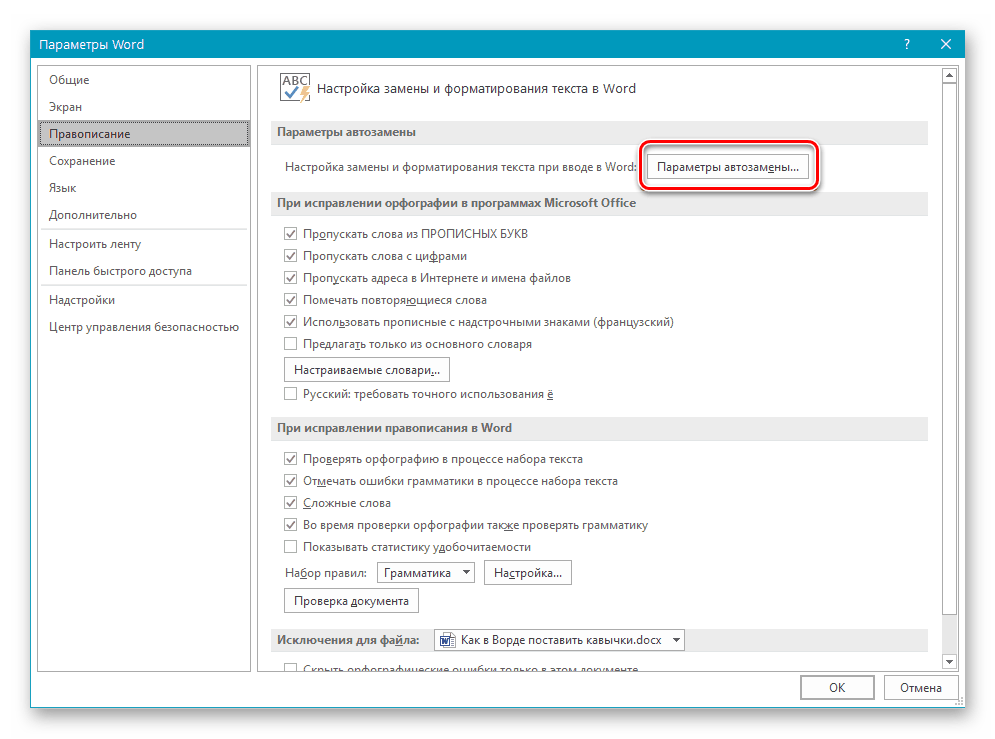
- V sekci “Možnosti automatických oprav” klikněte na stejnojmenné tlačítko.
![Перейти к изменению параметров автозамены в Microsoft Word]()
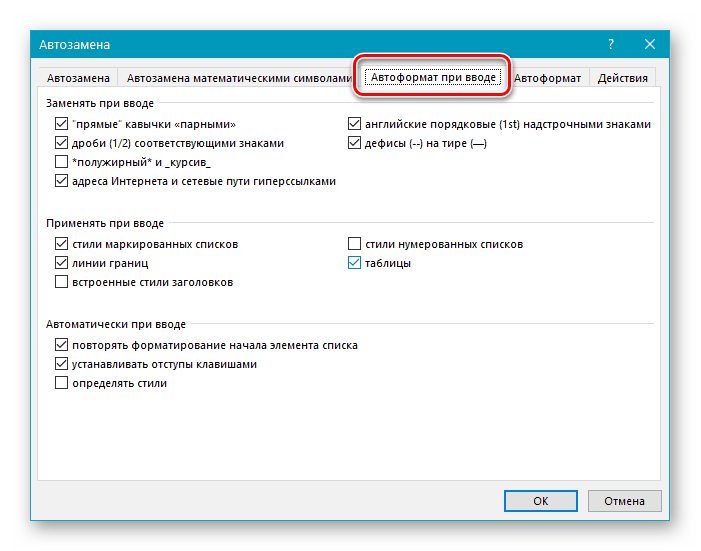
- V zobrazeném dialogovém okně přejděte na kartu “Automaticky formátovat při psaní”.
![Автоформат при ввода в параметрах автозамены в Microsoft Word]()
- V sekci “Nahrazovat při psaní” zrušte zaškrtnutí políčka vedle položky „rovné“ uvozovky „spárované“a poté stiskněte “OK”.
![Отмена автоматической замены прямых кавычек елочками в Microsoft Word]()
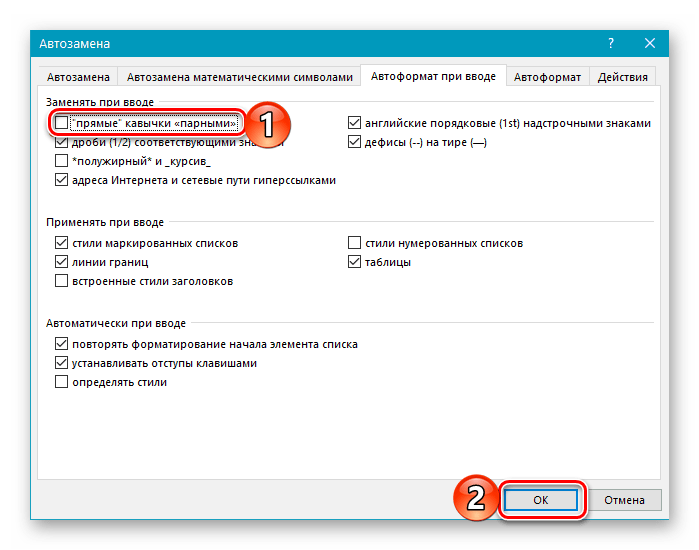
Již nebude docházet k automatickému nahrazování rovných uvozovek dvojitými uvozovkami.
Rada: Pokud musíte uvozovky vánočních stromků vkládat do Wordu mnohem častěji než takzvané spárované, bude potřeba výše popsané parametry autokorekcí přijmout a uložit pouze pro aktuální dokument.
Aplikace Microsoft Word také umožňuje doladit nastavení automatických oprav. Můžete se například ujistit, že „rybí kosti“ zadané na ruské klávesnici budou automaticky nahrazeny nikoli „rovnými“, ale německými „nohami“ nebo anglickými „jednotlivými“. Jak to udělat, je popsáno v článku uvedeném na odkazu níže.
Metoda 2: Vkládání symbolů
Microsoft Word obsahuje ve svém arzenálu poměrně velkou sadu symbolů a speciálních znaků, včetně uvozovek různých typů. Pokud nevíte, které přesně potřebujete, nebo nechcete „trpět“ mačkáním různých kláves a jejich kombinací, bude použití vkládacích nástrojů optimálním řešením našeho dnešního úkolu.
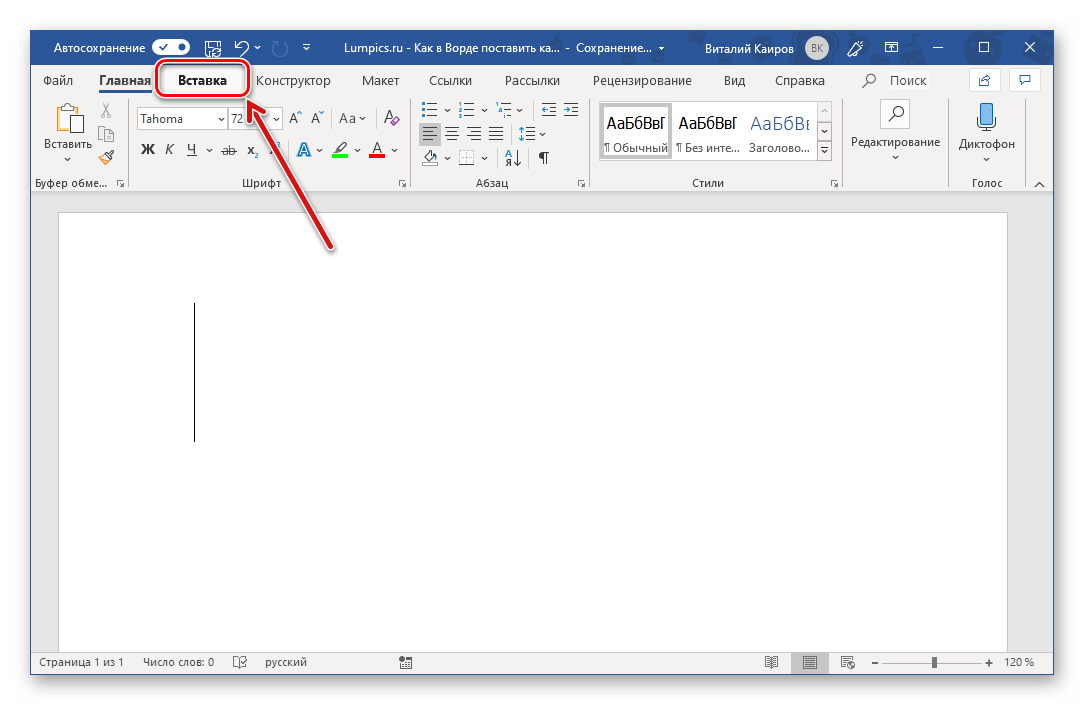
- S kurzorem v místě, kam chcete psát budoucí citáty, přejděte na kartu “Vložit”.
![Перейти ко вставки символов в программе Microsoft Word]()
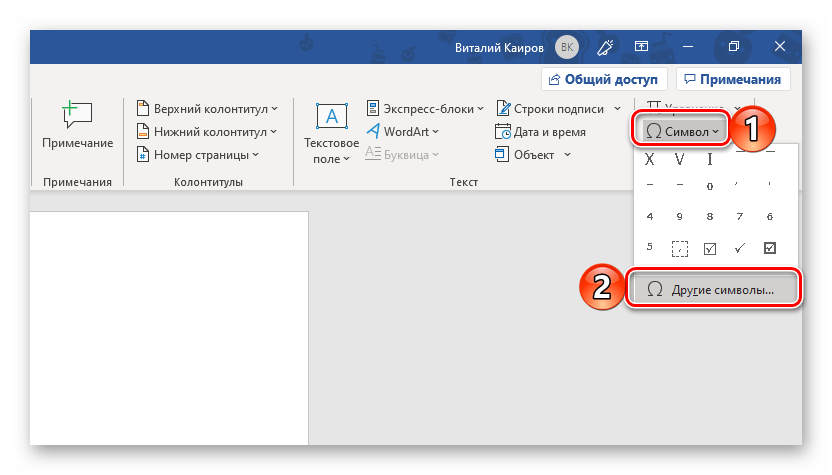
- Rozbalit nabídku tlačítka “Symbol” a vyberte položku “Další symboly”.
![Открыть окно вставки символов в программе Microsoft Word]()
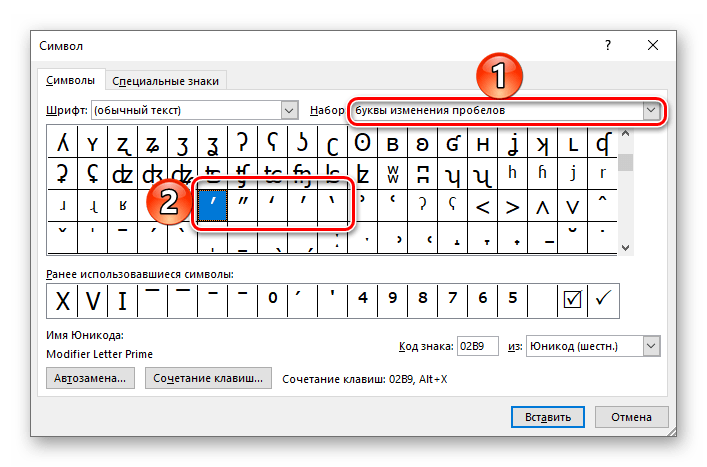
- V okně, které se otevře, vyberte sadu “písmena mění mezery” a najděte tam odpovídající symboly.
![Выбор нужного набора символов кавычек в программе Microsoft Word]() Vyberte první a klikněte na tlačítko “Vložit”, pak udělejte totéž s druhým.
Vyberte první a klikněte na tlačítko “Vložit”, pak udělejte totéž s druhým. ![Вставка символа кавычки в программе Microsoft Word]()
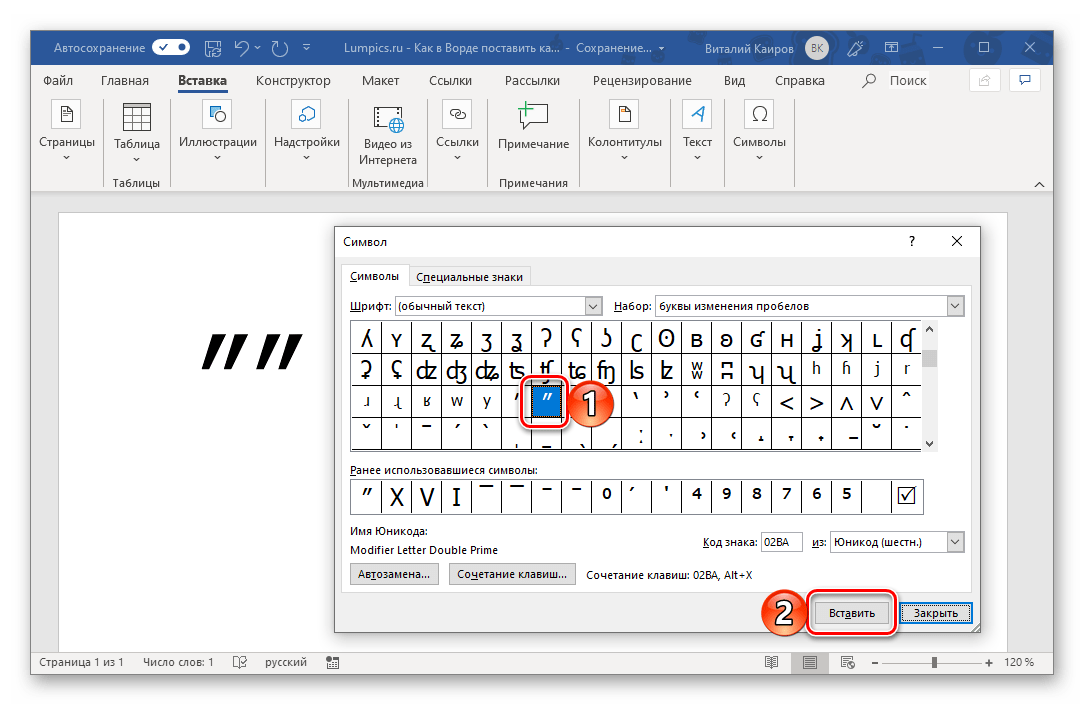
Tato sada neobsahuje všechny typy uvozovek (neexistují například francouzské a německé), ale můžete si je buď sami najít v okně “Symbol”, procházejte jeho obsahem nebo jej zadejte z klávesnice jako v předchozí metodě.![Вставка второго символа кавычки в программе Microsoft Word]()
Čtěte také: Vkládání symbolů a speciálních znaků ve Wordu
 Vyberte první a klikněte na tlačítko “Vložit”, pak udělejte totéž s druhým.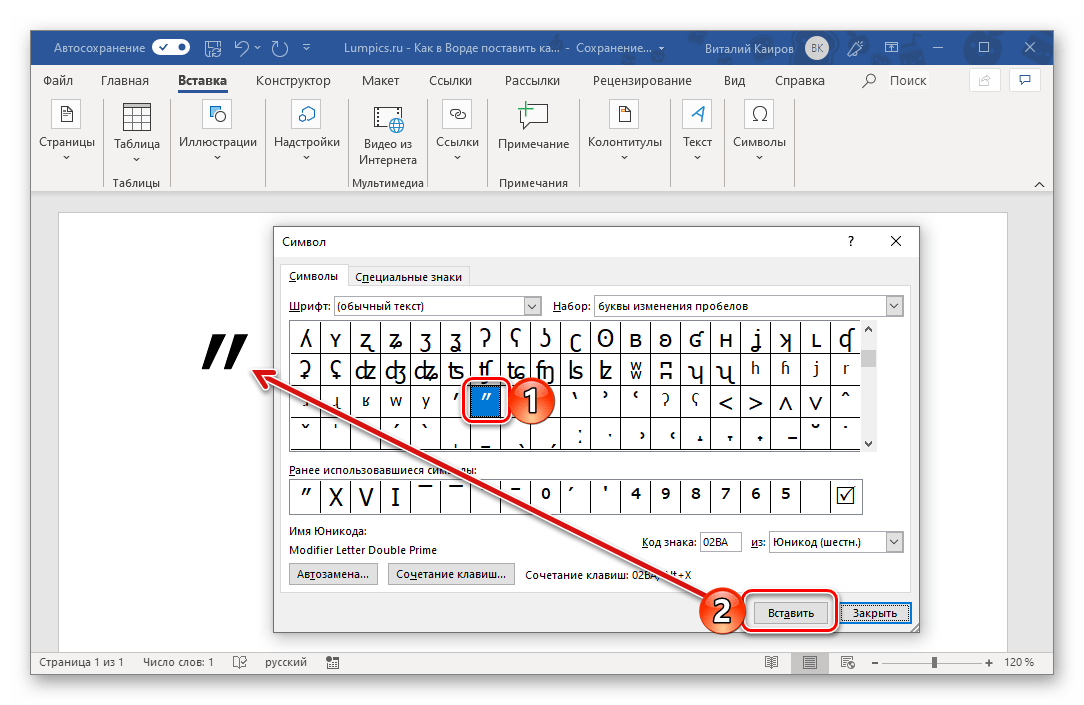
Metoda 3: Zadání kódu znaku
Každý ze znaků prezentovaných ve vestavěné sadě Wordu má svůj vlastní kód. Pokud ji znáte, stejně jako klávesové zkratky, můžete tuto hodnotu převést na uvozovky požadovaného typu.
| Kód | Typ nabídky |
|---|---|
| 0171 и 0187 | Francouzské rybí kosti, které se otevírají a zavírají |
| 0132 и 0147 | Německé „drápy“, které se otevírají a zavírají |
| 0147 и 0148 | Anglické „dvojité“ otevírání a zavírání |
| 0145 и 0146 | anglické ‘single’, otevírání a zavírání |
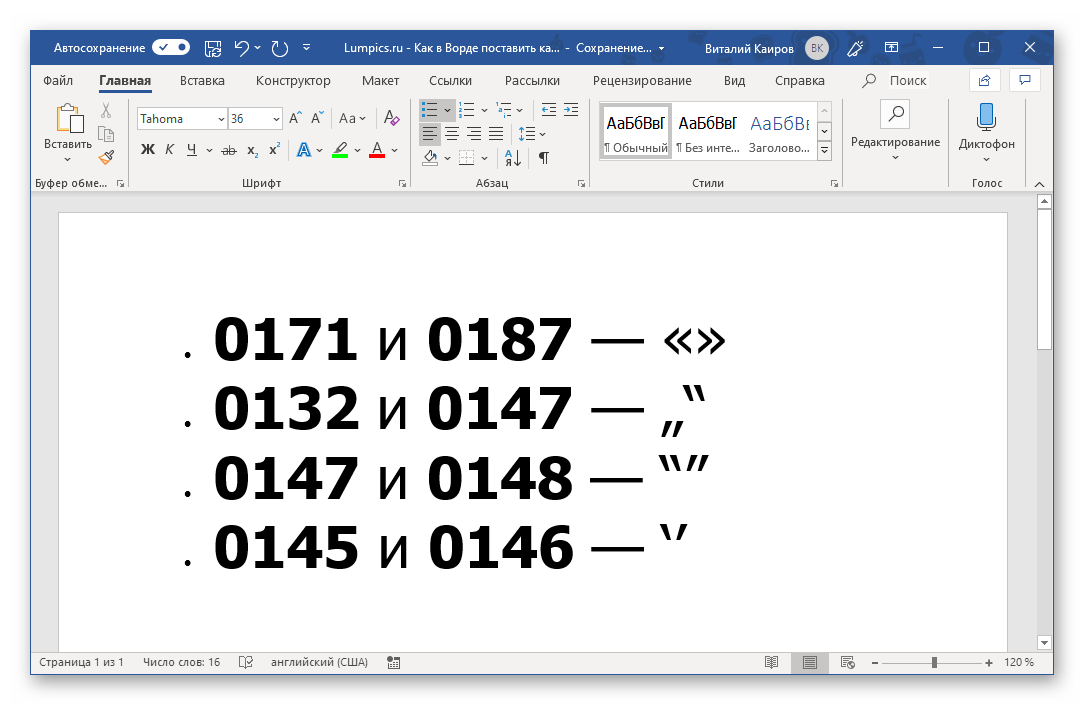
Chcete-li převést kteroukoli z výše uvedených hodnot na odpovídající znak, podržte klávesu “ALT” na klávesnici zadejte požadovaný kód na numerické klávesnici a poté jej uvolněte “ALT”. Znaky se nebudou zobrazovat přímo během psaní.
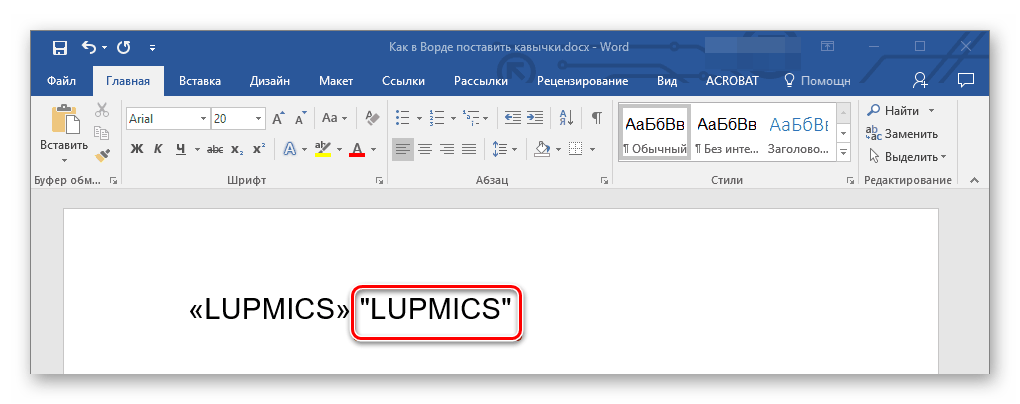
Poznámka: V různých fontech se mohou uvozovky různých typů vizuálně lišit. Na snímcích obrazovky v článku byl použit Tahoma a obrázek níže ukazuje, jak budou všechny tyto znaky vypadat v písmu Arial.
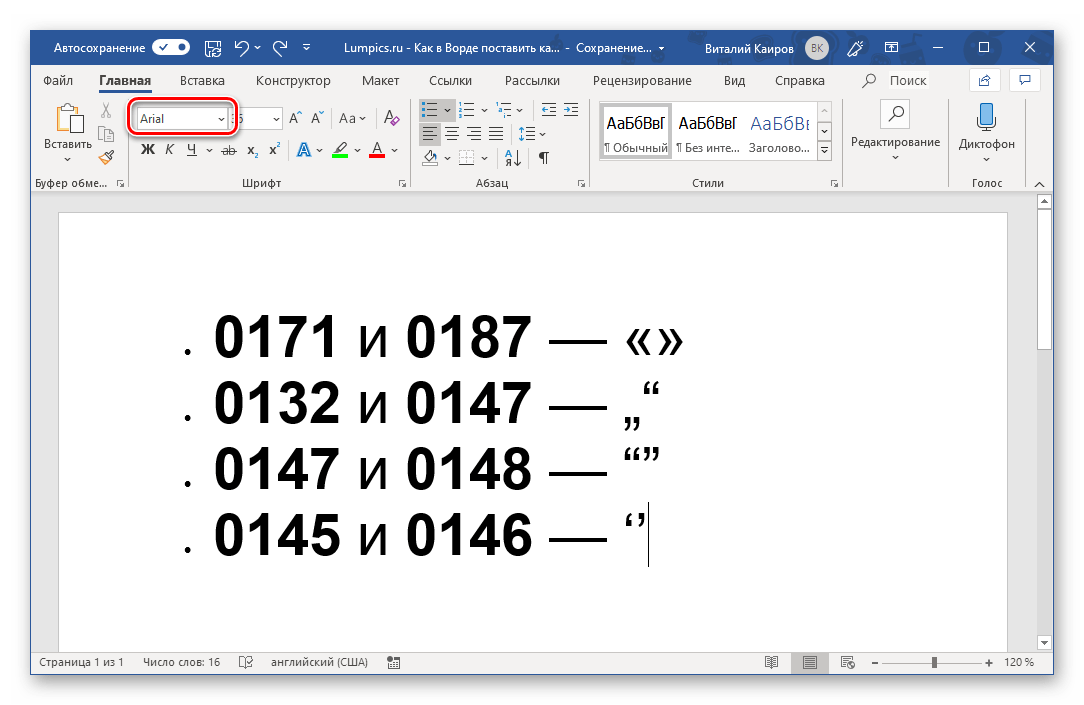
Existuje další způsob, jak umístit „vánoční stromky“ do aplikace Word, což zahrnuje zadání kódu a použití klávesových zkratek, nikoli těch, kterými se zadávají ve výchozím nastavení. Pomocí tohoto, stejně jako výše popsané metody, bude možné zadávat francouzské uvozovky, když je text zadán v anglickém rozložení.
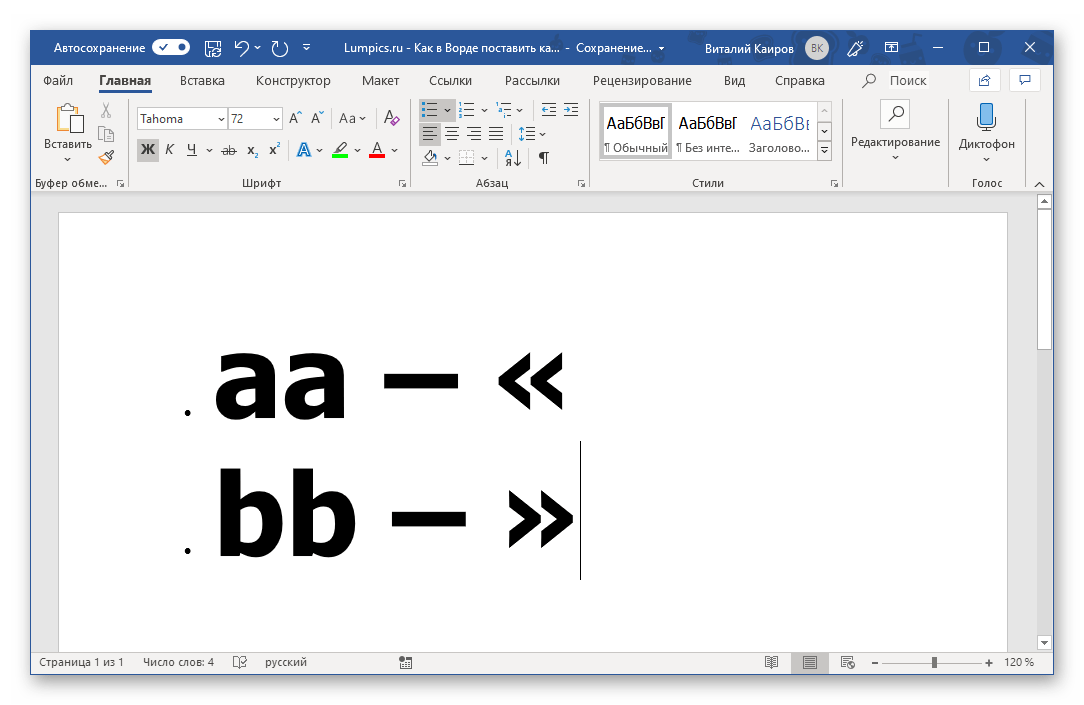
- Písmena ab – otevírací rybí kost;
- Písmena bb – uzavírací rybí kost.
Tato písmena by měla být zadána v anglickém rozložení a pro jejich převedení na požadované interpunkční znaménko byste měli stisknout klávesy ihned po zadání “ALT+X”.
Závěr
V tomto článku jsme se pokusili hovořit co nejpodrobněji o tom, jak můžete rychle zadat nejběžnější a nejčastěji používané (v různých jazycích) typy uvozovek v aplikaci Microsoft Word.
Mnoho uživatelů (jak vidím) často podceňuje takové znamení jako uvozovky (a jsou instalovány velmi zřídka).
Mezitím vám umožňují nejen zvýraznit přímou řeč (citát) nebo název podniku, ale také zobrazit jiný význam slova. (třeba se dá nějak ironicky vtipkovat).
Mimochodem, na světě je více než tucet citátů! V této poznámce se však chci zaměřit pouze na ty nejčastější s námi:
- „Vánoční stromky“ – dvojité trojúhelníkové uvozovky orientované v opačných směrech (nejběžněji používané);
- „Tlapky“ – dvojité čárky na obou stranách vybraného textu (často používané v rukopisech);
- „Počítačové uvozovky“ jsou dvojité patky (mimochodem, úvodní a závěrečné uvozovky se od sebe neliší). Nejčastěji se používá při práci na PC (odtud název);
- „Marrovy uvozovky“ – oddělené jednou čárkou na každé straně. Používají se zřídka a ne vždy (lze je najít např. při překladu (vysvětlování) cizích slov). Mimochodem, místo nich se někdy používají jednoduché uvozovky ve formě „patek“.
Ve skutečnosti níže ukážu, jak můžete dát jeden nebo jiný typ uvozovek. Poznámka je orientační, doporučuji si ji uložit do záložek.
Metody pro umístění uvozovek
vánoční stromečky
- Můžete jednoduše vybrat pomocí myši ️ a zkopírovat je “Vánoční stromečky” z mé stránky;
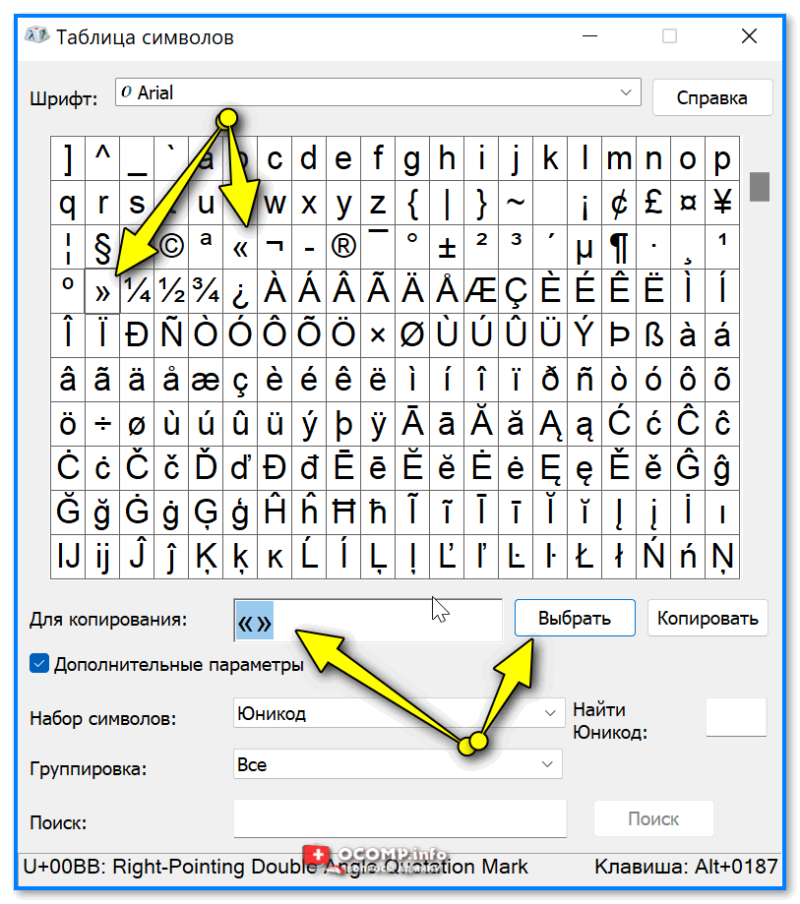
- Klikněte na Win + R, zadejte příkaz charmap.exe – najděte potřebné symboly z tabulky, která se objeví (budou jich tam stovky.). Mimochodem, „vánoční stromky“ jsou někde nahoře;
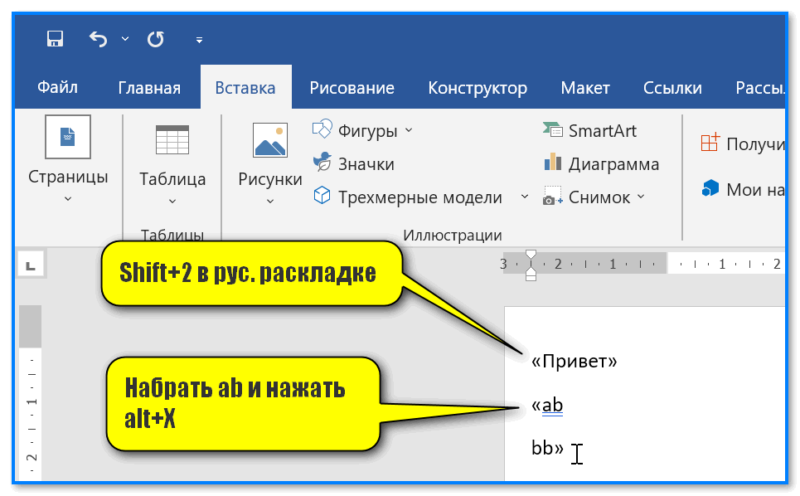
Slovo – pokládání vánočních stromků
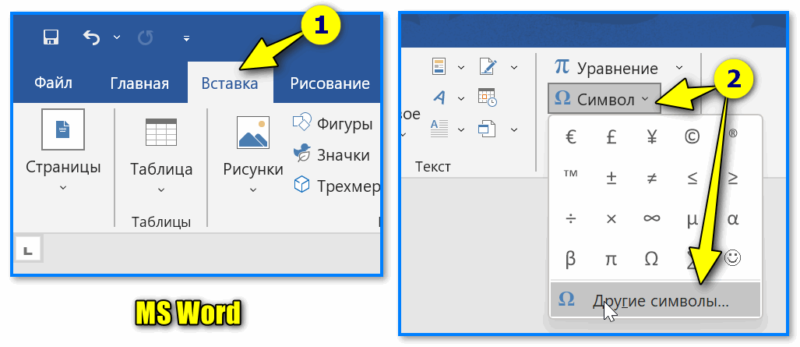
MS Word – vkládání – symboly
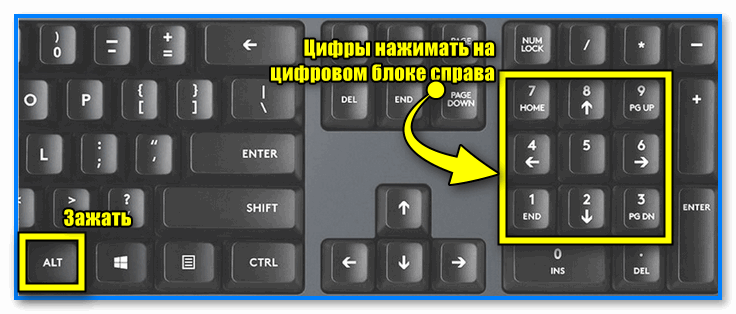
Alt+0171 – numerická klávesnice
O dvojitých uvozovkách
Pokud je v textu (umístěném v uvozovkách) slovo, které je také potřeba zarámovat do uvozovek, doporučuje se tak učinit jiný typ citátů (omlouvám se za tautologii).
- CJSC “Nakladatelství “Jiné planety””
- Dílo V. I. Antipova „Humor a satira na přelomu „cyklu přechodu““.
Tlapky
- Metoda 1: vyberte ️a zkopírujte do svého dokumentu “tlapky”;
- Metoda 2: použijte kombinaci Win + Ra tým charmap.exe. Tabulka obsahuje to, co hledáte!
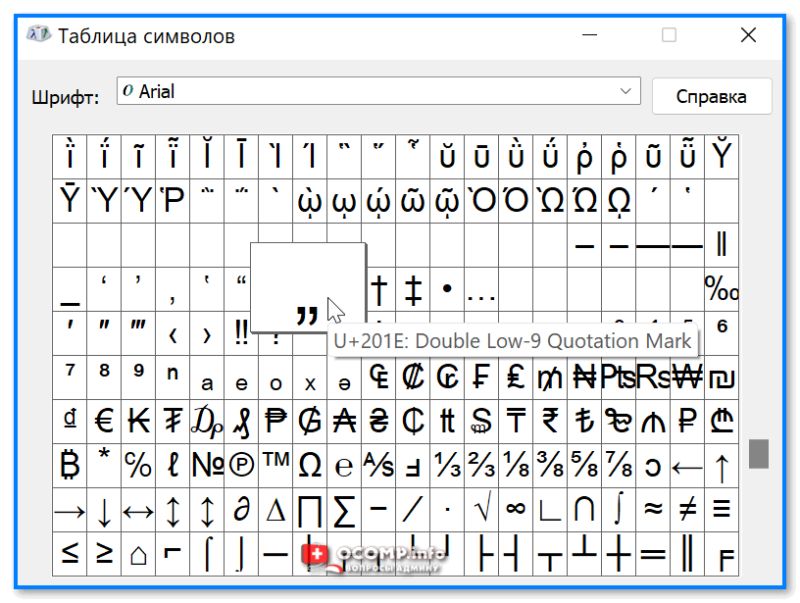
Alt+0171 – numerická klávesnice
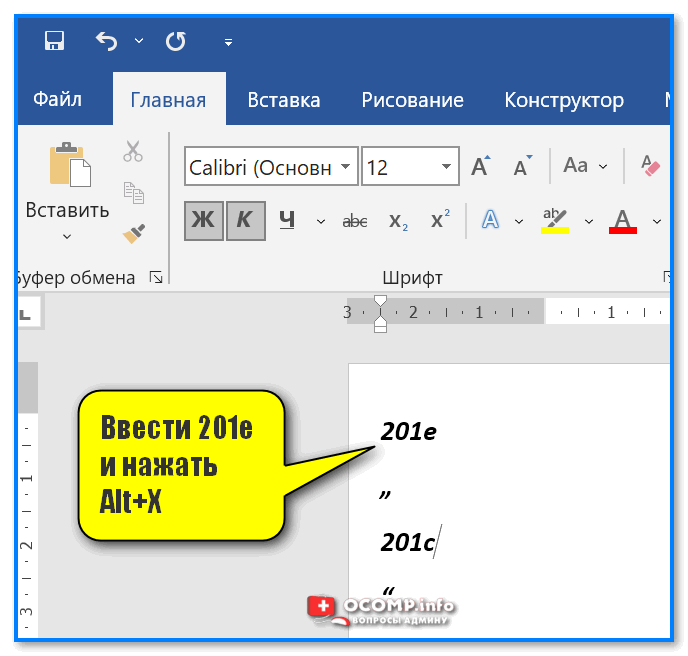
Napište 201e a stiskněte Alt+X (MS Word)
Počítač
S těmito typy uvozovek zpravidla nevznikají žádné problémy (standardně ve většině aplikací při psaní na klávesnici – jsou to ty, které se dávají dolů, s výjimkou MS Word)! Proto se na ně příliš nesoustředím.
- Metoda 1: špetka směna a stiskněte tlačítko “2″. Můžete také použít “Э“(vedle Enter);
- Metoda 2: můžete jednoduše vybrat ️ a zkopírovat z tohoto “stránky” ;
- Metoda 3: použijte tabulku symbolů (klikněte Win + R a zadejte charmap.exe ).
Dřeňové (jednotné) uvozovky
Nejvzácněji používané z výše uvedených.
- Metoda 1: zkopírujte z libovolného článku, např. ‘Tady’ ;
- Metoda 2: použijte vestavěnou tabulku znaků ve Windows (Win+R, charmap.exe);
- Metoda 3: pokud je na klávesnici numerická klávesnice (vpravo), můžete klávesu podržet Další a klikněte na něj: 0145 nebo 0146;
- Metoda 4: podívejte se blíže na klávesnici – jedna z kláves může mít stejnou uvozovku (například na „Э” vedle Enter. Zadejte v angličtině rozložení);
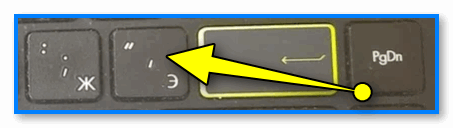
E klíč s jednoduchou uvozovkou
Na telefonu Android
Obecně platí, že na telefonu se musíte s uvozovkami trápit mnohem méně často než na PC. Nicméně pro každý případ jsem se rozhodl uvést to do poznámky také.
1) Komu mohli bychom přidat symboly a znaky, které potřebujeme (a udělat to snadno) – potřebujeme normy. klávesnice (lze ji nainstalovat dodatečně na Android). V tomto ohledu se mi líbí klávesnice Yandex, má vše, co potřebuješ!
Po instalaci ji nezapomeňte určit jako výchozí klávesnici v nastavení systému Android (v sekci „Obecná nastavení“)!
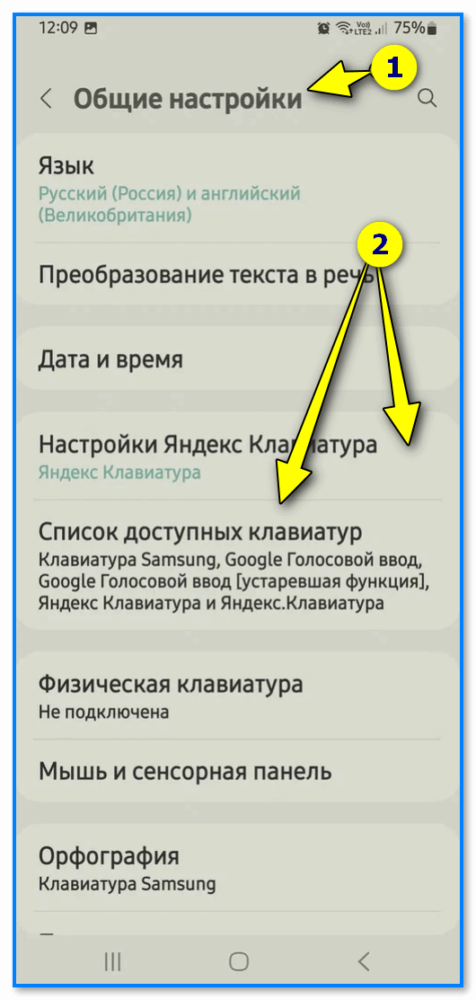
Obecná nastavení v systému Android – ve výchozím nastavení nastavte klávesnici Yandex
2) Dále je třeba spustit požadovanou aplikaci a zkontrolovat, zda je aktivní výchozí klávesnice (tj. produkt Yandex, který jsme nainstalovali).
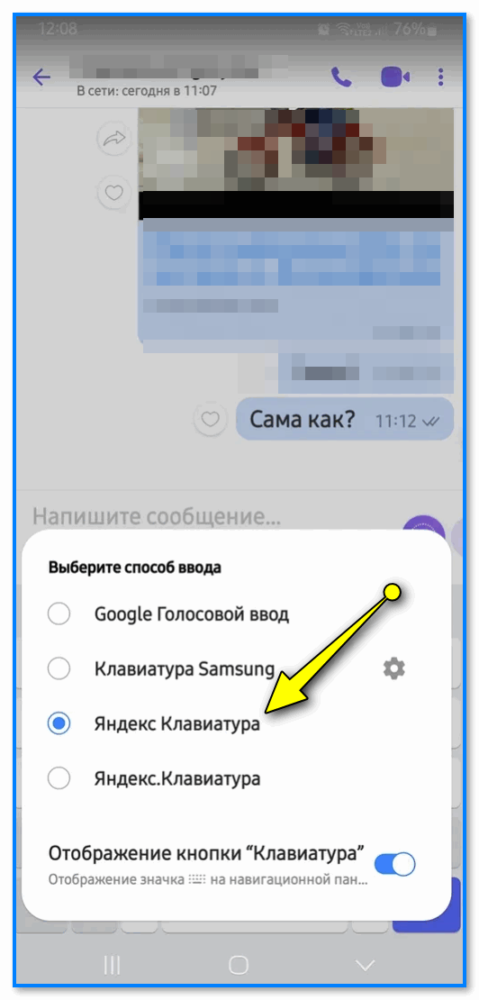
Znovu zkontrolujeme, zda je vybrán v požadované aplikaci
3) Nyní zbývá pouze stisknout „ABC“ na klávesnici a vložit požadovaný typ uvozovek. Všechny jsou zde uvedeny na jednom panelu.
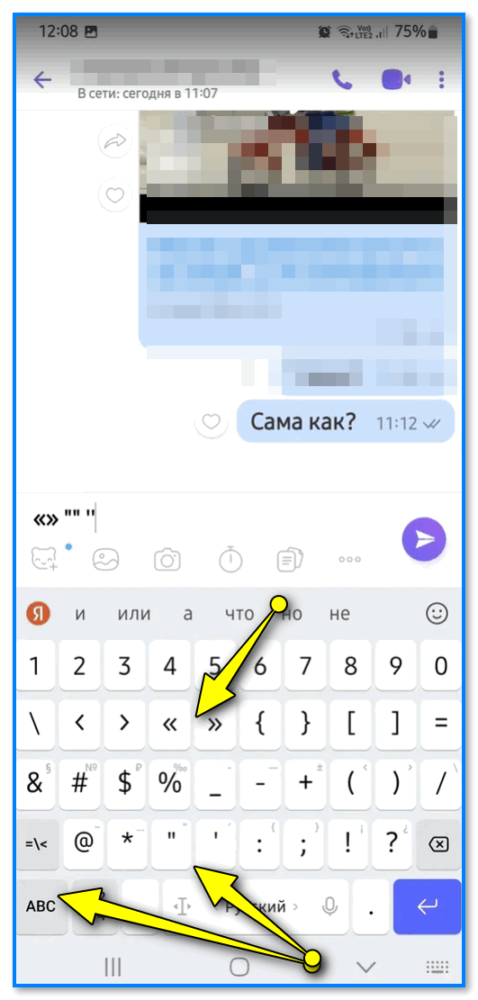
Píšeme jakékoliv typy nabídek
Dodatky k tématu – můžete je zanechat v komentářích k příspěvku (viz níže).
Nechám se na to, hodně štěstí!


