Jak ze stovek řádků zobrazit jen ty potřebné? Jak filtrovat tabulku podle několika podmínek a sloupců najednou? Podívejme se na příklady.

Ilustrace: Meery Mary pro Skillbox Media

Jednoduše mluví o složitých věcech ze světa obchodu a managementu. Před úpravou pět let v bankovnictví a tři v oceňování nemovitostí. Znalost Excelu, financí a firemního života.
Filtry v Excelu jsou nástrojem, s jehož pomocí z velkého množství informací vyberou a zobrazí jen to, co je v danou chvíli potřeba. Po filtrování se v tabulce zobrazí data, která odpovídají kritériím uživatele. Data, která jim neodpovídají, jsou skryta.
V článku se podíváme na:
- jak nastavit filtr na základě jednoho kritéria;
- jak nainstalovat několik filtrů současně a filtrovat tabulku podle dané podmínky;
- k čemu je pokročilý filtr a jak jej používat;
- jak čistit filtry.
Instalace filtru v Excelu
Filtrování dat je uživatelům internetových obchodů dobře známé. Nemusíte procházet celým sortimentem, abyste našli produkt, který potřebujete. Můžete vyplnit kritéria filtru a platforma skryje nevhodné pozice.
Filtry v Excelu fungují na stejném principu. Uživatel si vybere parametry dat, které potřebuje zobrazit, a Excel z tabulky odstraní vše nepotřebné.
Pojďme zjistit, jak to udělat.
Použijme například hlášení malého autobazaru. Tabulka obsahuje informace o prodeji: vlastnosti vozu, ceny, termíny prodeje a odpovědní manažeři.
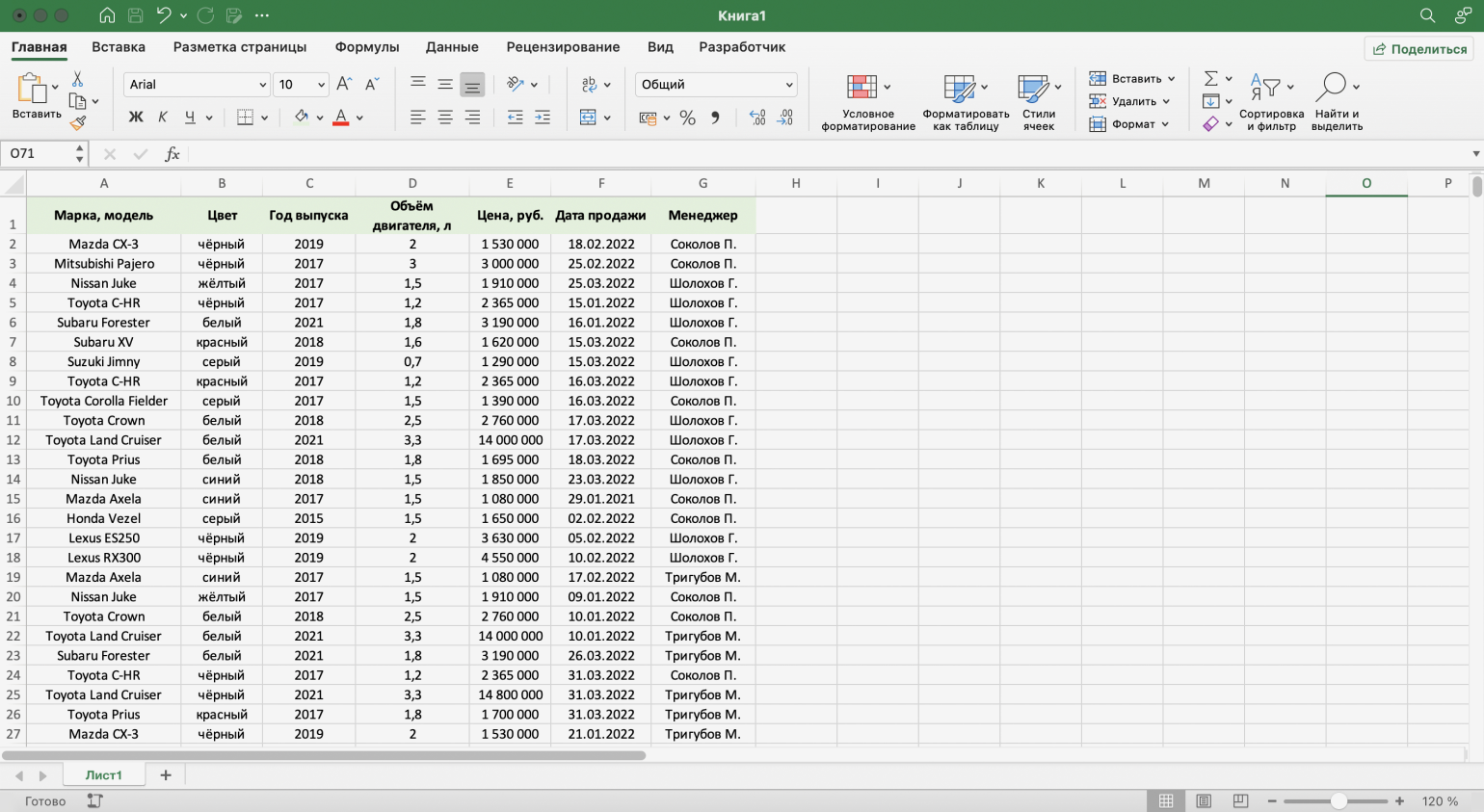
Řekněme, že potřebujete zobrazit tržby pouze jednoho manažera – P. Sokolova, použijeme filtrování.
Krok 1. Vyberte buňku v tabulce – ne nutně buňku ve sloupci „Správce“, libovolnou buňku.
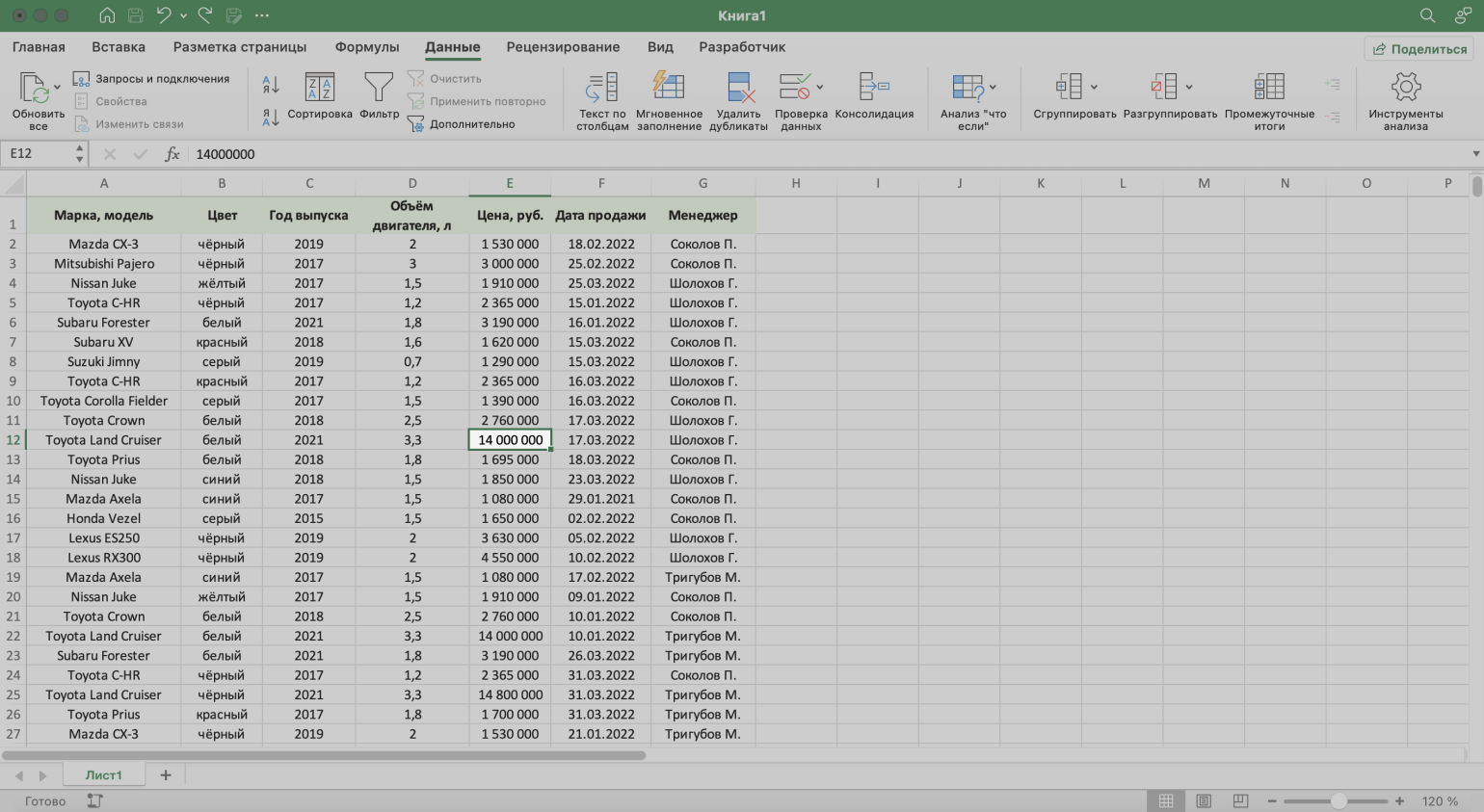
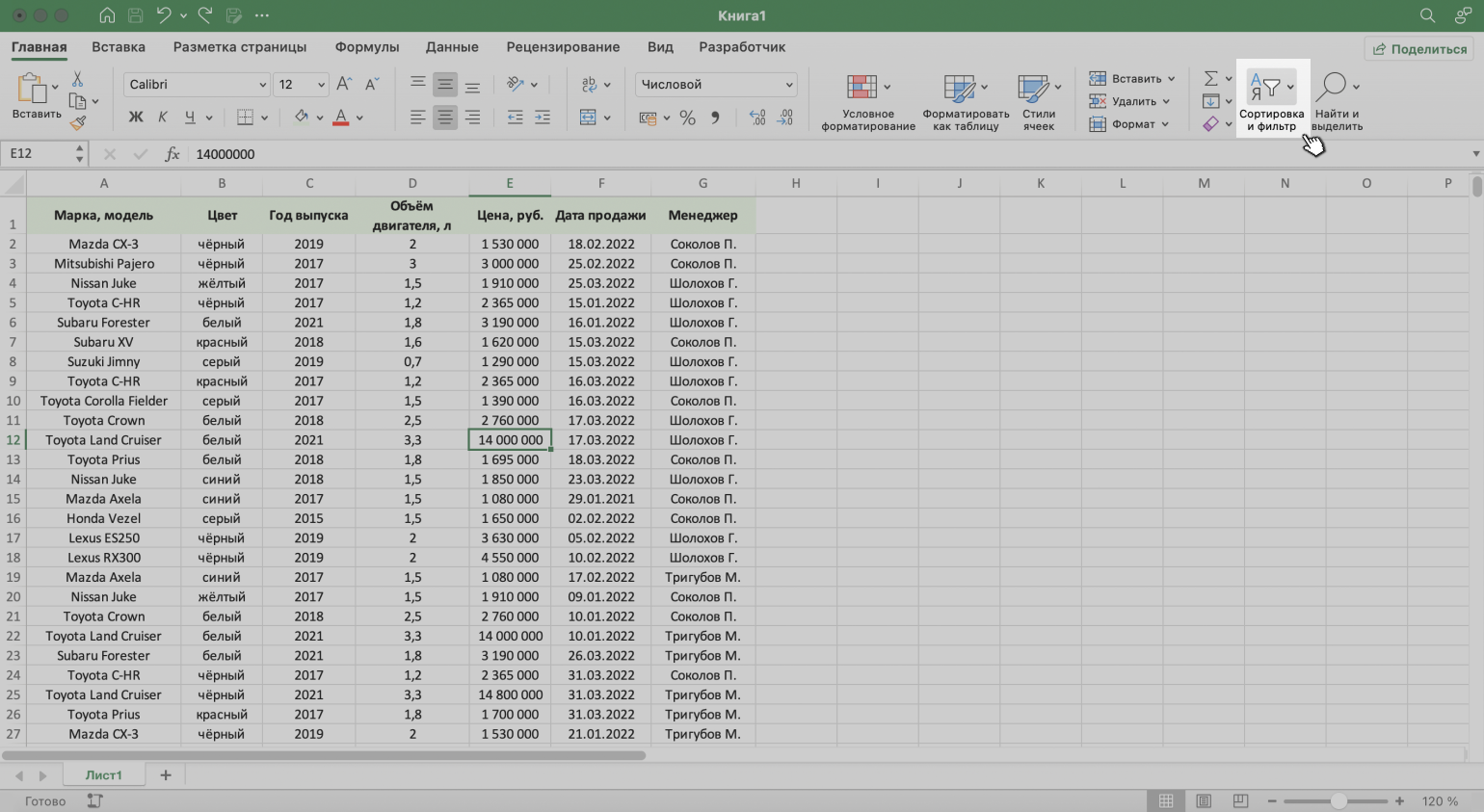
Krok 2. Na kartě „Domů“ klikněte na tlačítko „Seřadit a filtrovat“.
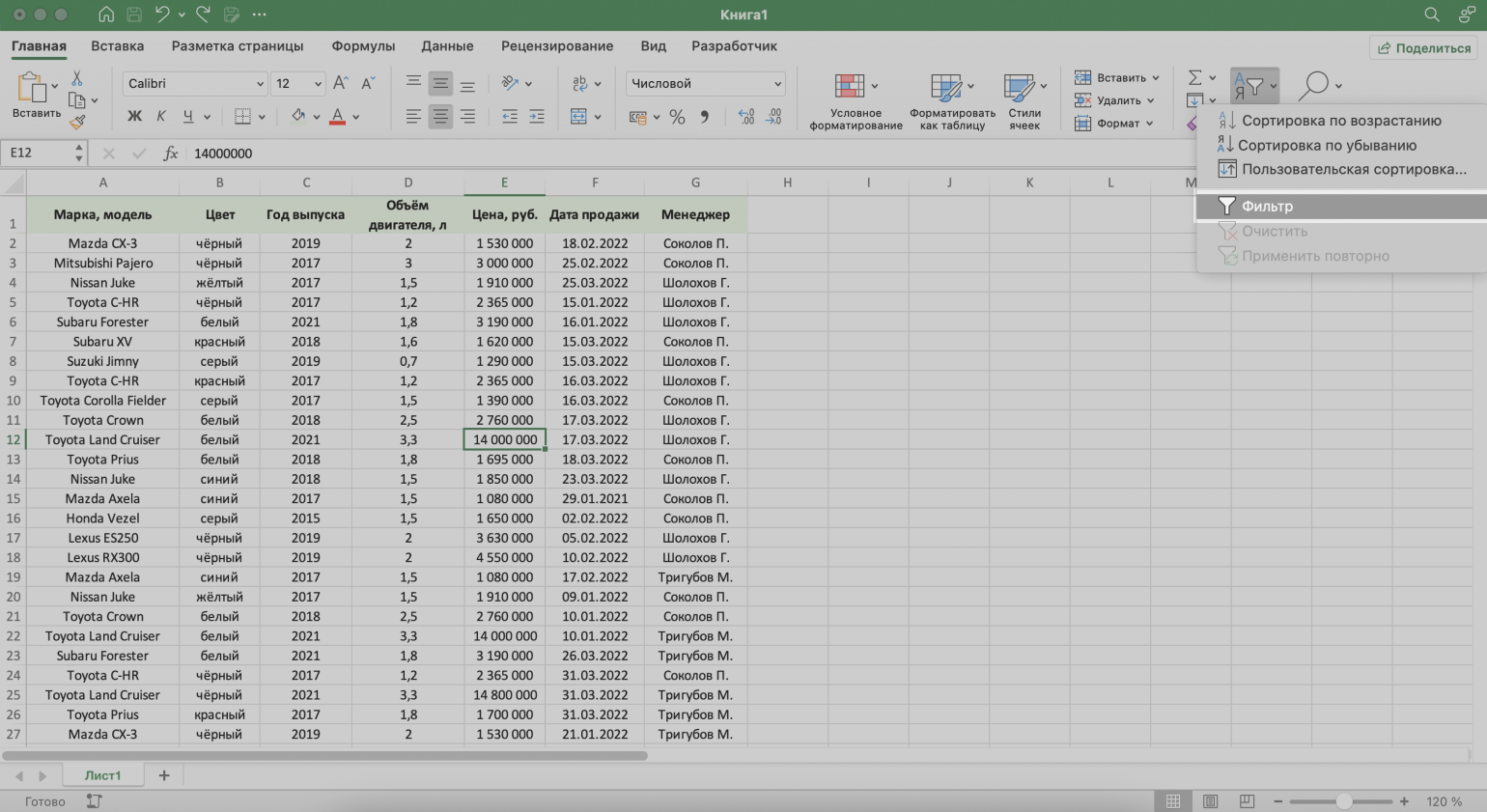
Krok 3. V zobrazené nabídce vyberte položku „Filtr“.
Totéž lze provést pomocí tlačítka „Filtr“ na záložce „Data“.
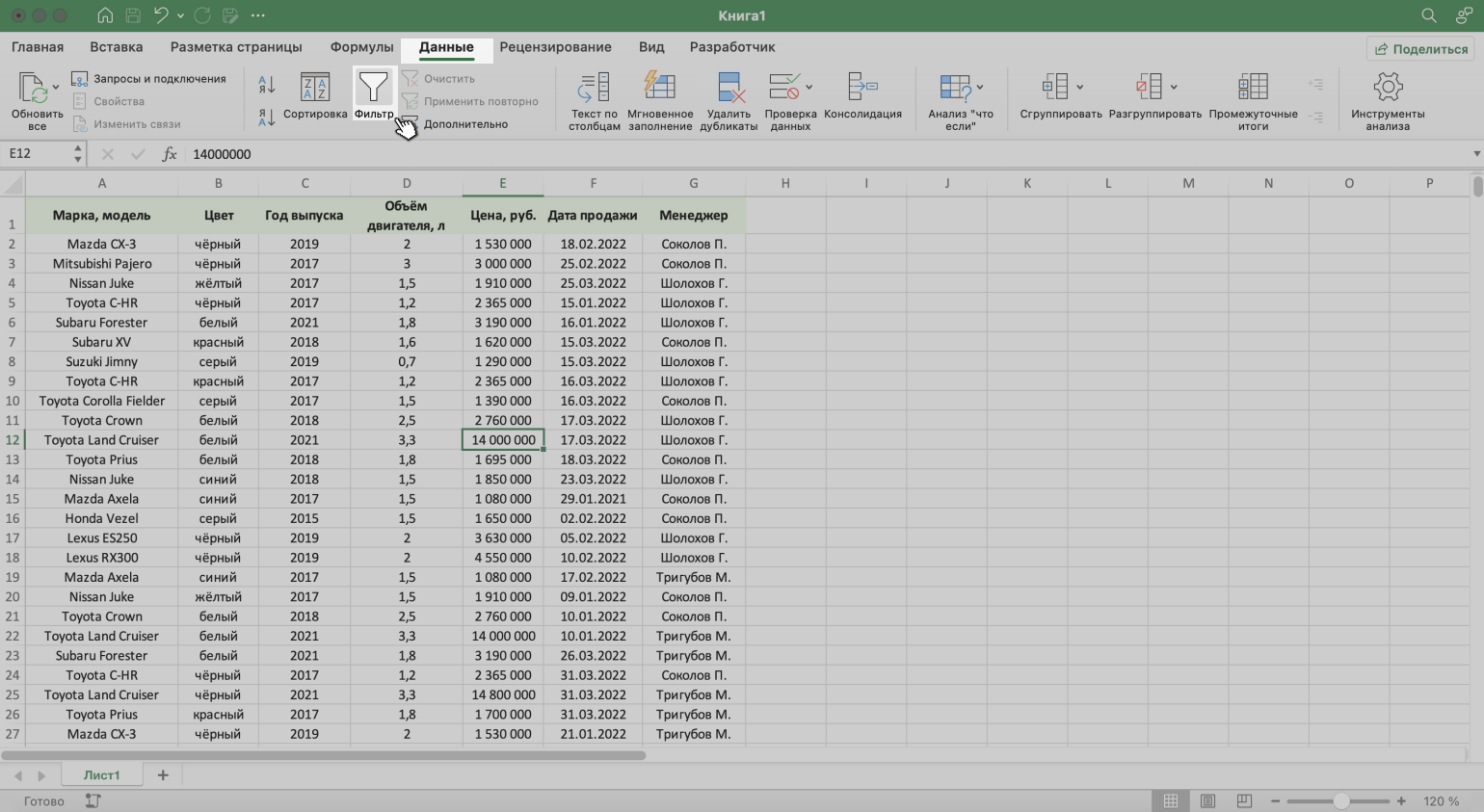
Krok 4. V každé buňce záhlaví tabulky se objevila tlačítka se šipkami – klikněte na tlačítko u sloupce, který chcete filtrovat. V našem případě se jedná o sloupec „Manager“.
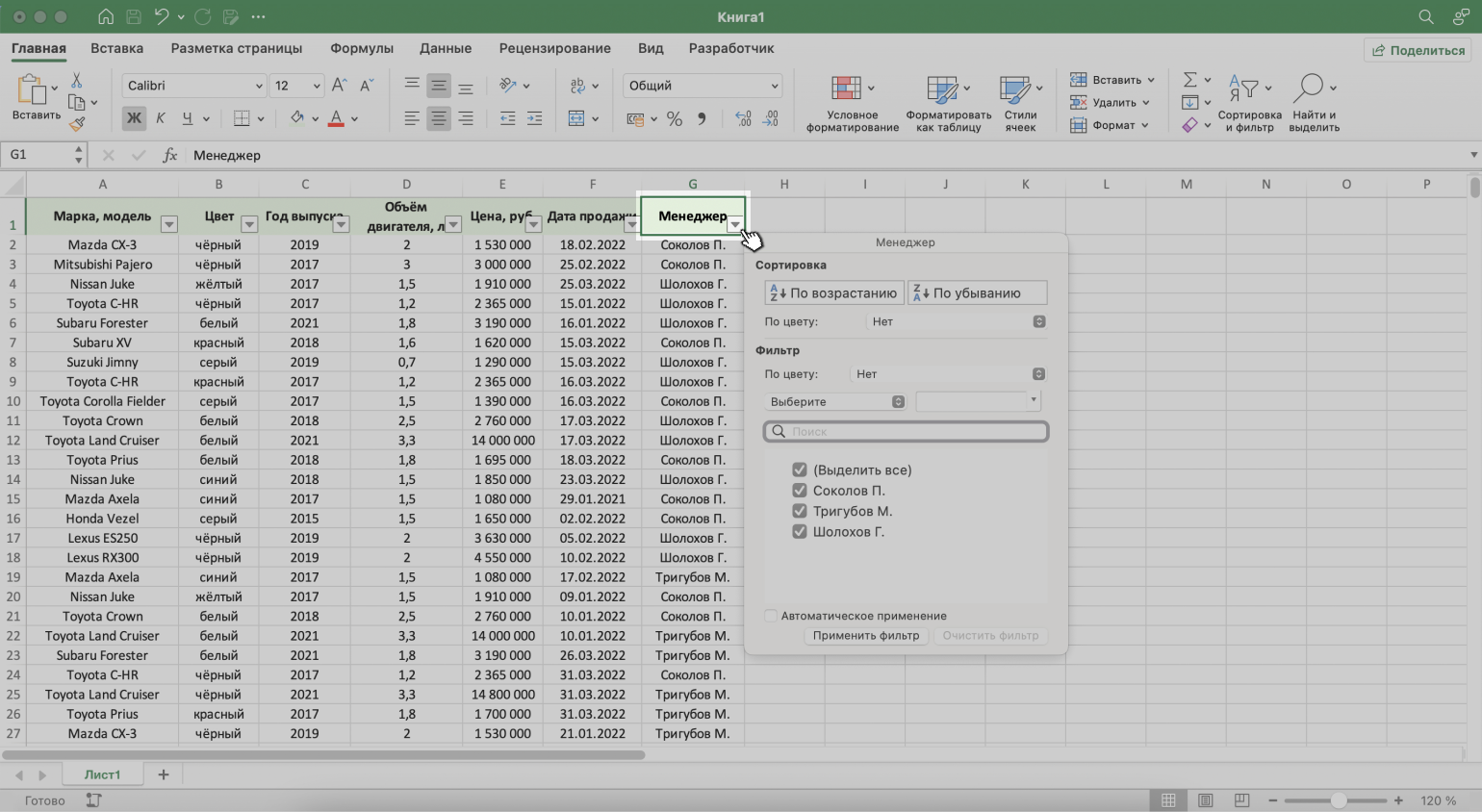
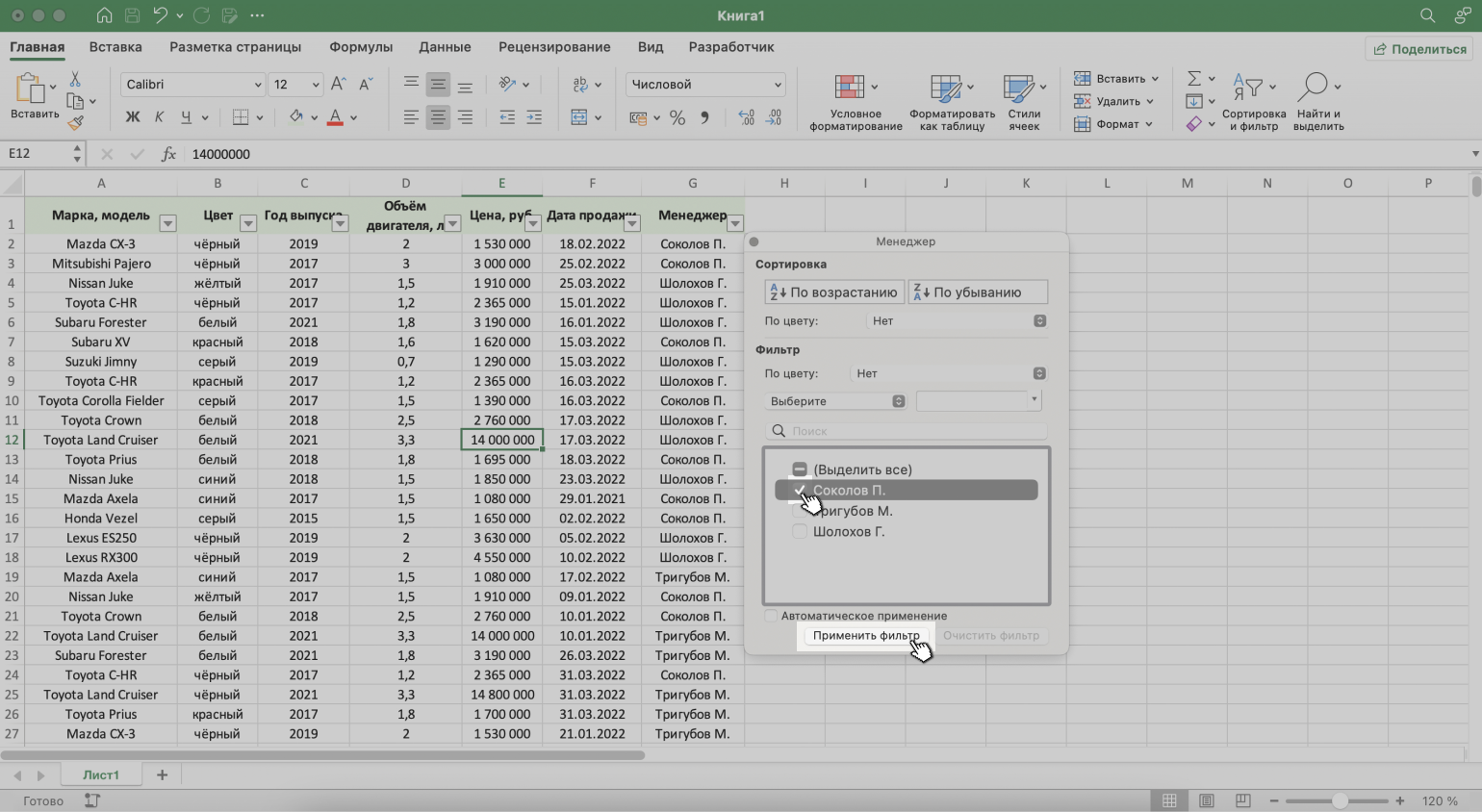
Krok 5. V zobrazené nabídce vyberte zaškrtávacím políčkem údaje, které je třeba v tabulce ponechat – v našem případě údaje manažera P. Sokolova – a klikněte na tlačítko „Použít filtr“.
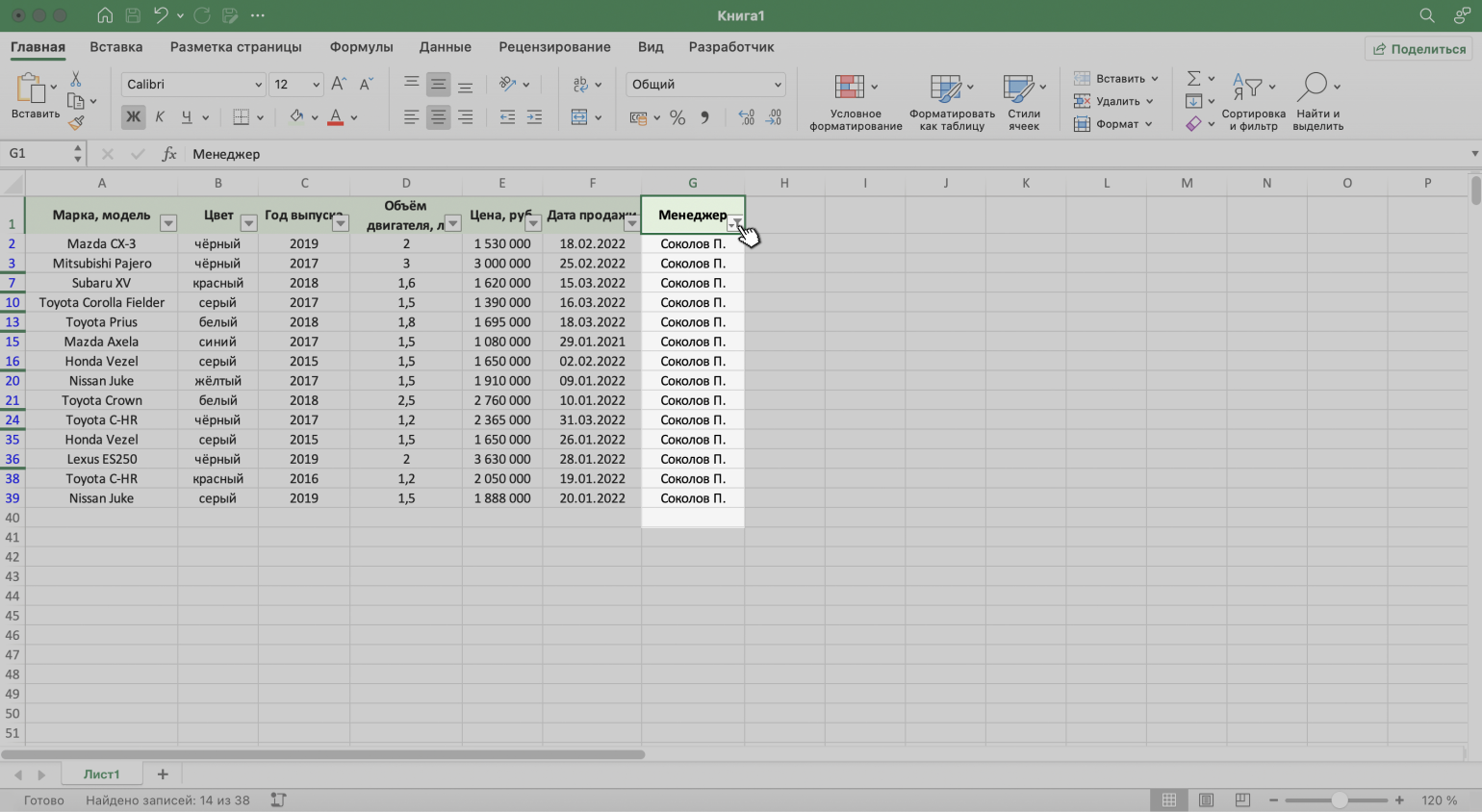
Dokončit — tabulka zobrazuje údaje o prodeji pouze jednoho manažera. Na tlačítku se šipkou se objevila další ikona. To znamená, že pro tento sloupec je nakonfigurováno filtrování.
Nastavte v Excelu několik filtrů a filtrujte podle dané podmínky
Chcete-li dále snížit množství dat zobrazených v tabulce, můžete použít několik filtrů současně. V tomto případě lze jako filtr nastavit nejen přesnou hodnotu buněk, ale také podmínku, kterou musí filtrované buňky splňovat.
Vezměme si příklad.
Výše jsme již tabulku filtrovali podle jednoho parametru – nechali jsme v ní pouze tržby manažera P. Sokolova Dodejme ještě druhý parametr – mezi tržby P. Sokolova ukážeme vozy dražší než 1,5 milionu rublů.
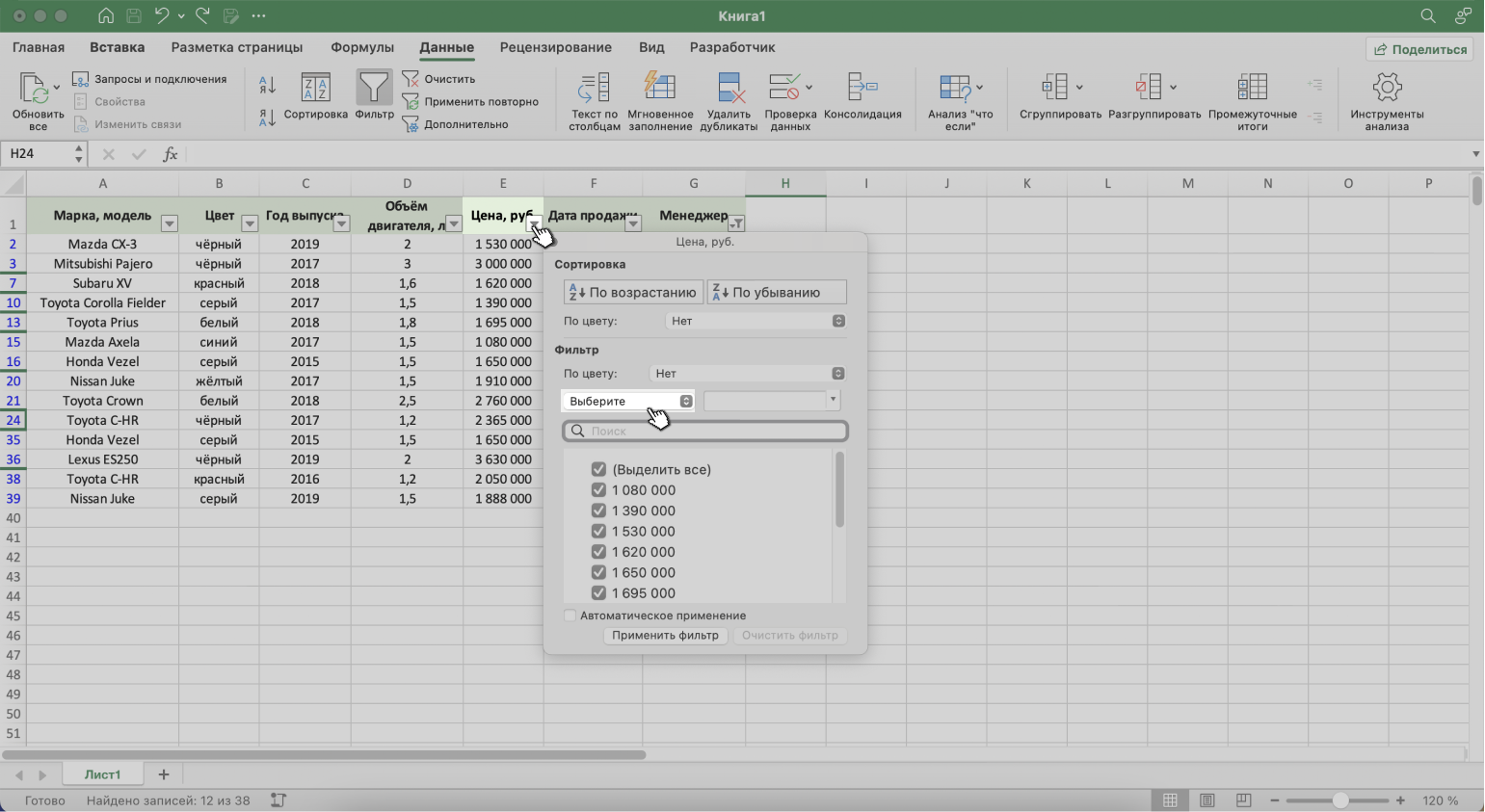
Krok 1. Otevřete nabídku filtrů pro sloupec „Cena, rub“. a klikněte na možnost „Vybrat“.
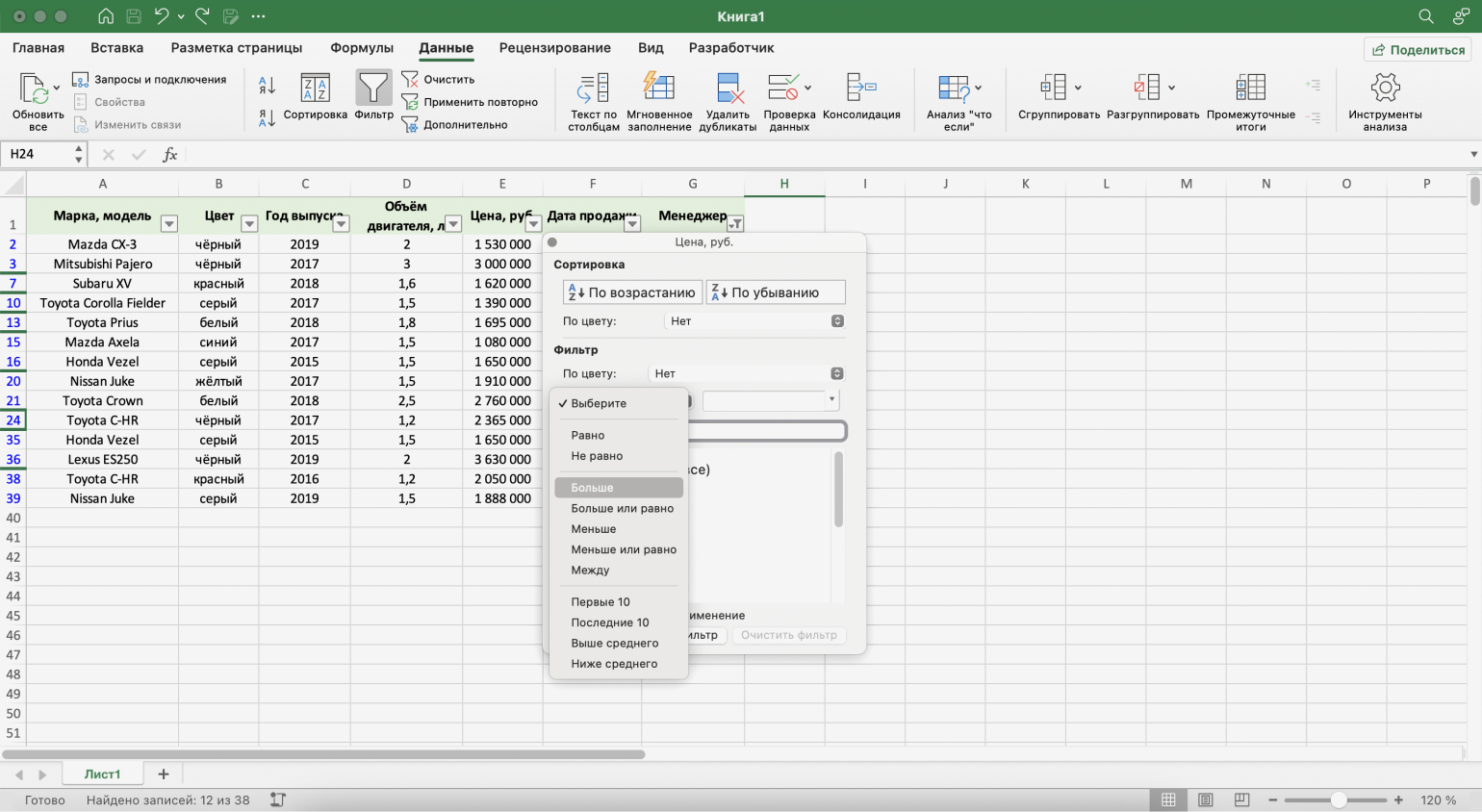
Krok 2. Vyberte kritérium, které musí filtrované buňky splňovat.
V našem případě musíme ukázat auta dražší než 1,5 milionu rublů – vybereme kritérium „Více“.
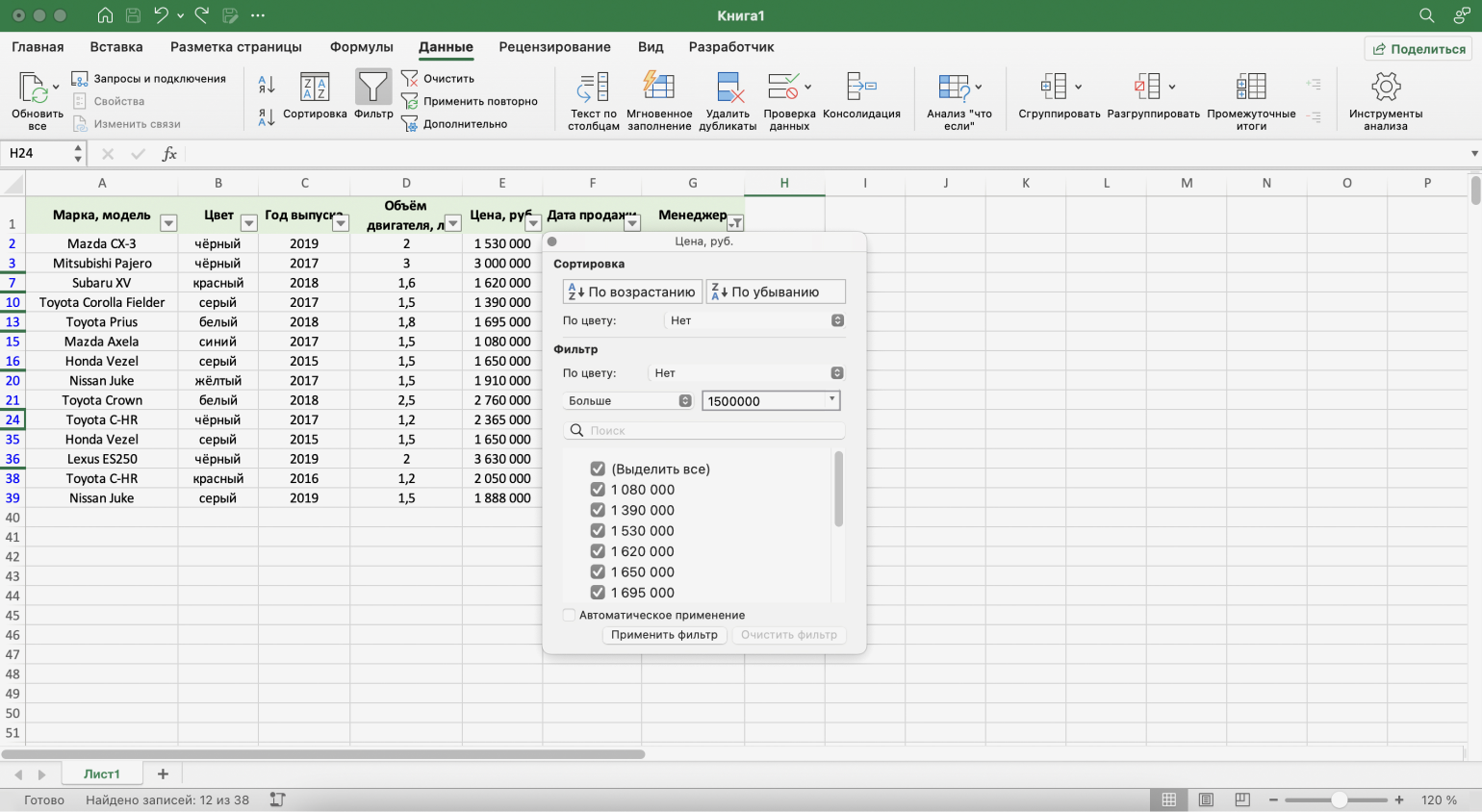
Krok 3. Přidáme podmínku filtrování – v našem případě „Více než 1500000“ – a klikneme na „Použít filtr“.
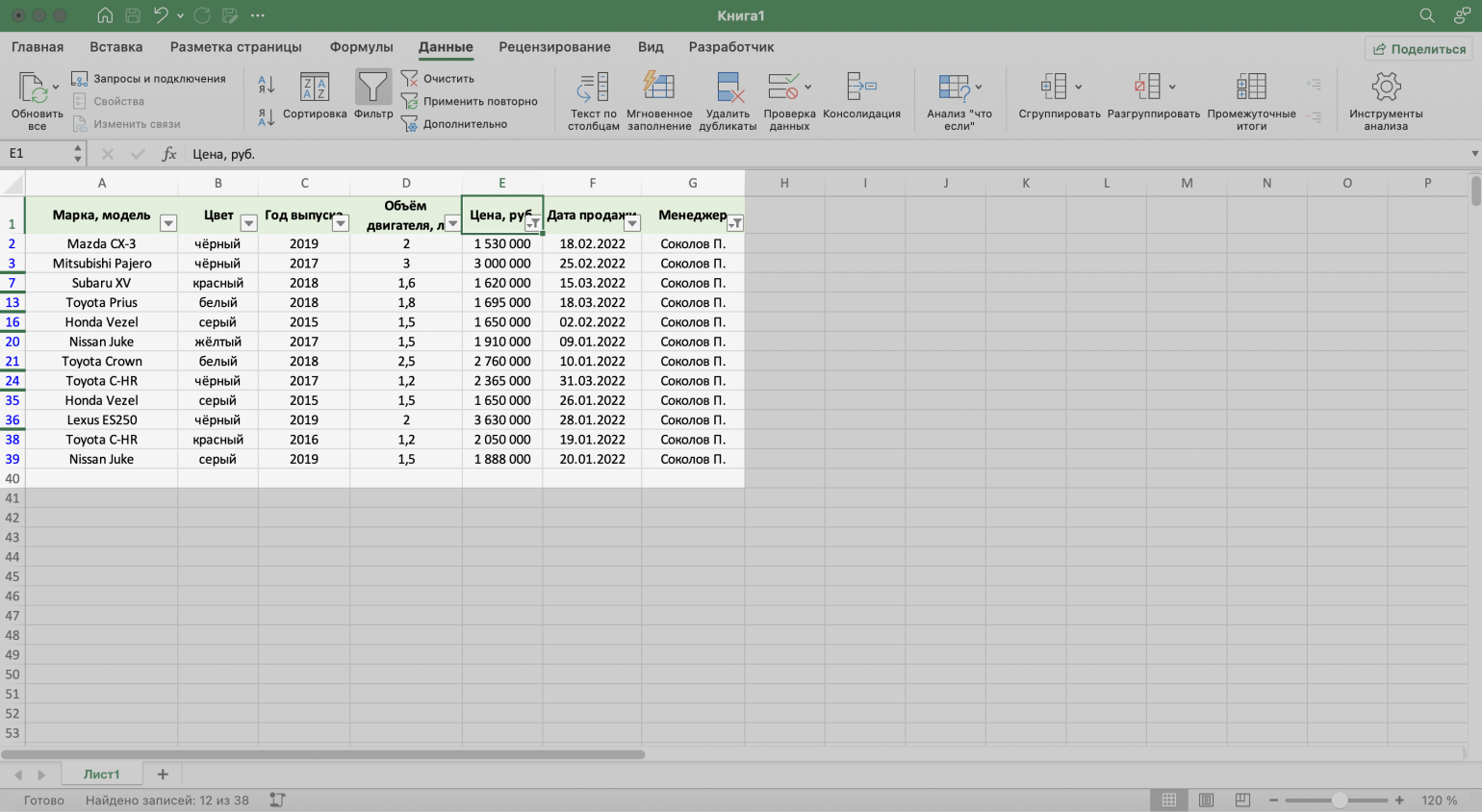
Dokončit — filtrování fungovalo podle dvou parametrů. Nyní tabulka ukazuje pouze auta prodaná manažerem, jejichž cena byla vyšší než 1,5 milionu rublů.
Pokročilý filtr v Excelu: k čemu slouží a jak jej používat
Pokročilý filtr umožňuje filtrovat tabulku pomocí složitých kritérií v několika sloupcích najednou.
To lze provést způsobem, který jsme popsali výše: jedna po druhé instalaci několika standardních filtrů nebo filtrů s uživatelskými podmínkami. Ale v případě velkých stolů může být tato metoda nepohodlná a pracná. Chcete-li ušetřit čas, použijte pokročilý filtr.
Princip činnosti pokročilého filtru je následující:
- Zkopírujte záhlaví zdrojové tabulky a vytvořte samostatnou tabulku pro podmínky filtrování.
- Jsou zavedeny podmínky.
- Začněte filtrovat.
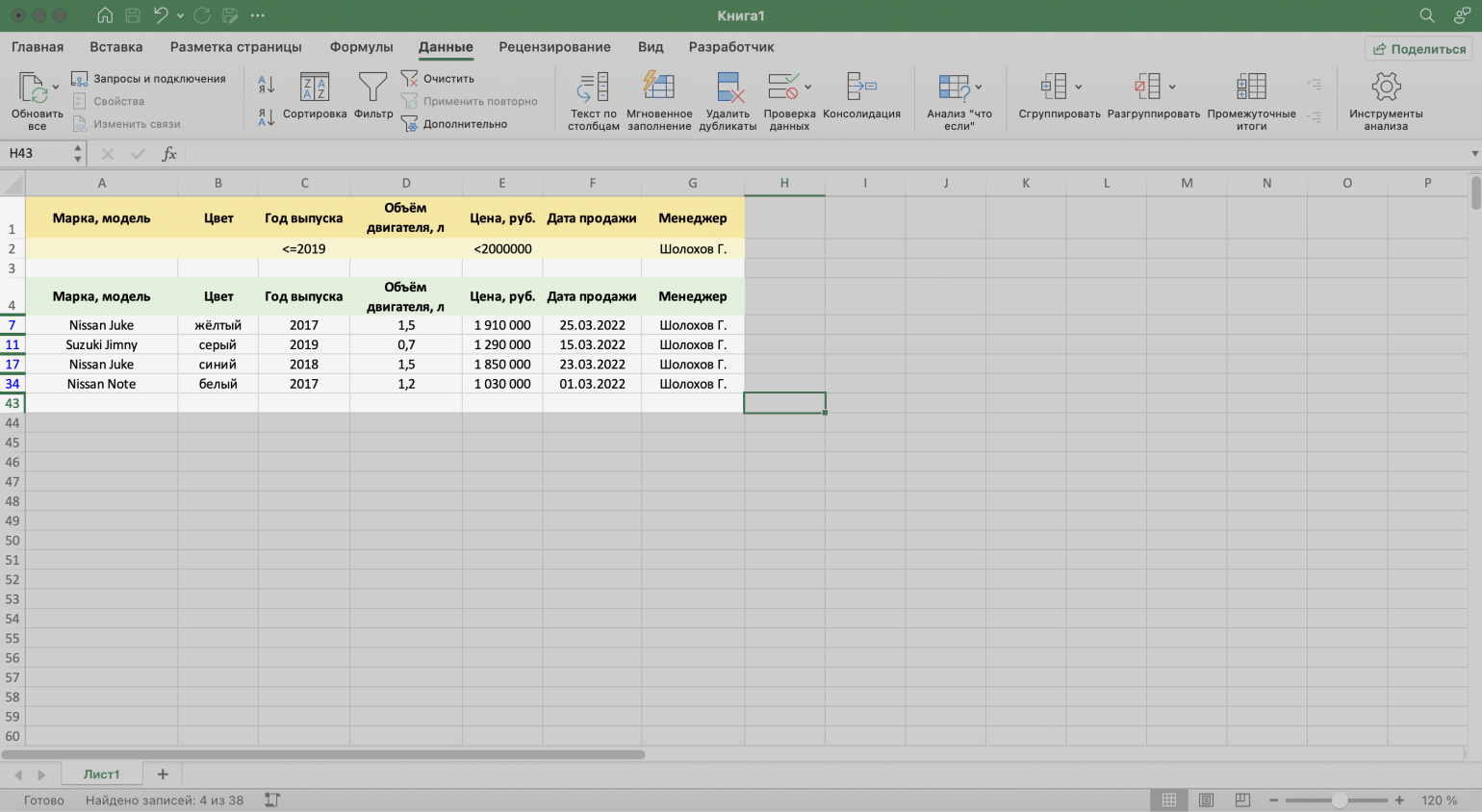
Podívejme se na to na příkladu. Pojďme filtrovat hlášení autosalonu pomocí tří kritérií:
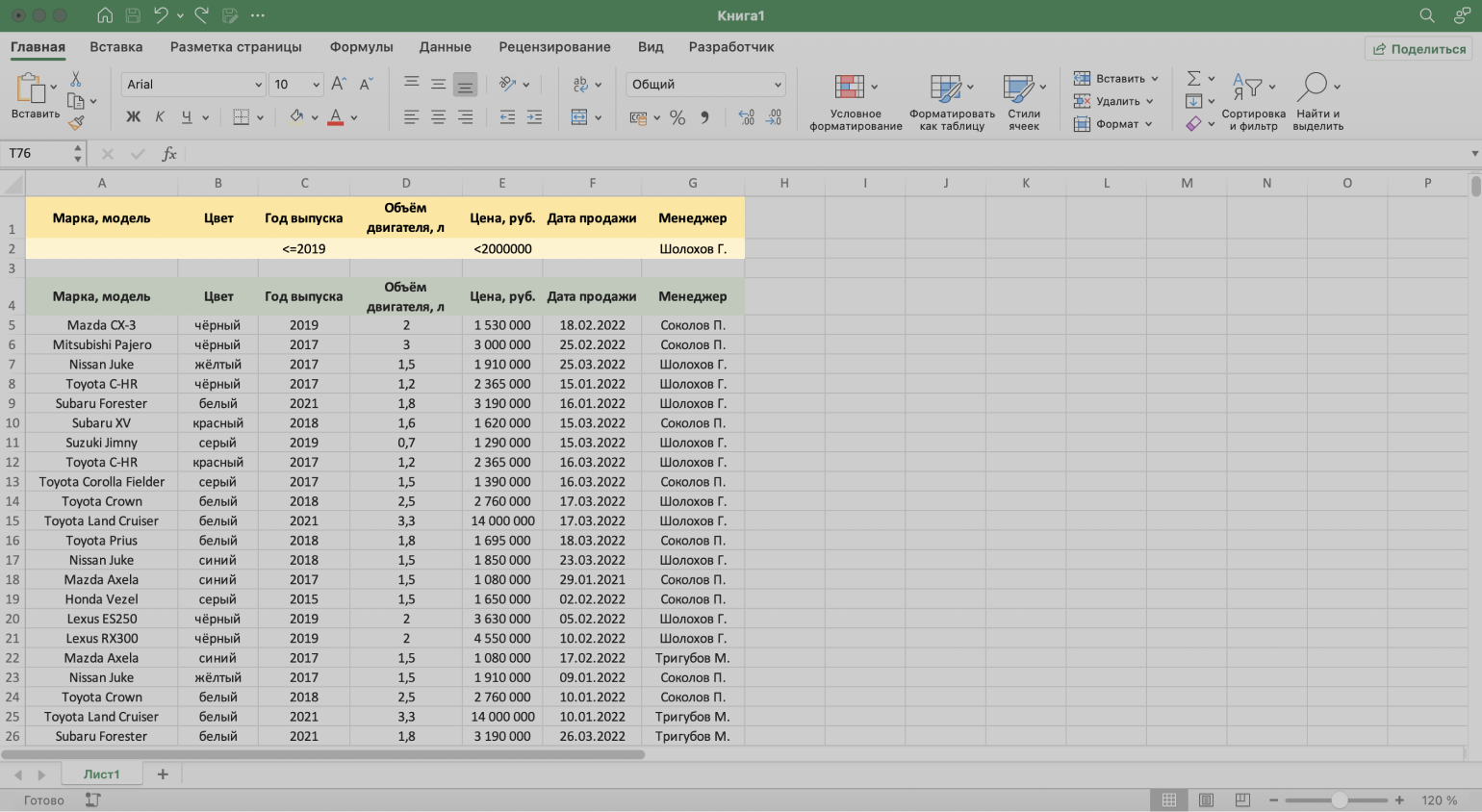
- manažer – Sholokhov G.;
- rok výroby vozu: 2019 nebo dříve;
- cena – až 2 miliony rublů.
Krok 1. Vytvoříme tabulku pro podmínky filtrování – za tím účelem zkopírujte hlavičku původní tabulky a vložte ji výše.
Důležitou podmínkou je, že mezi tabulkou s podmínkami a zdrojovou tabulkou musí být prázdný řádek.
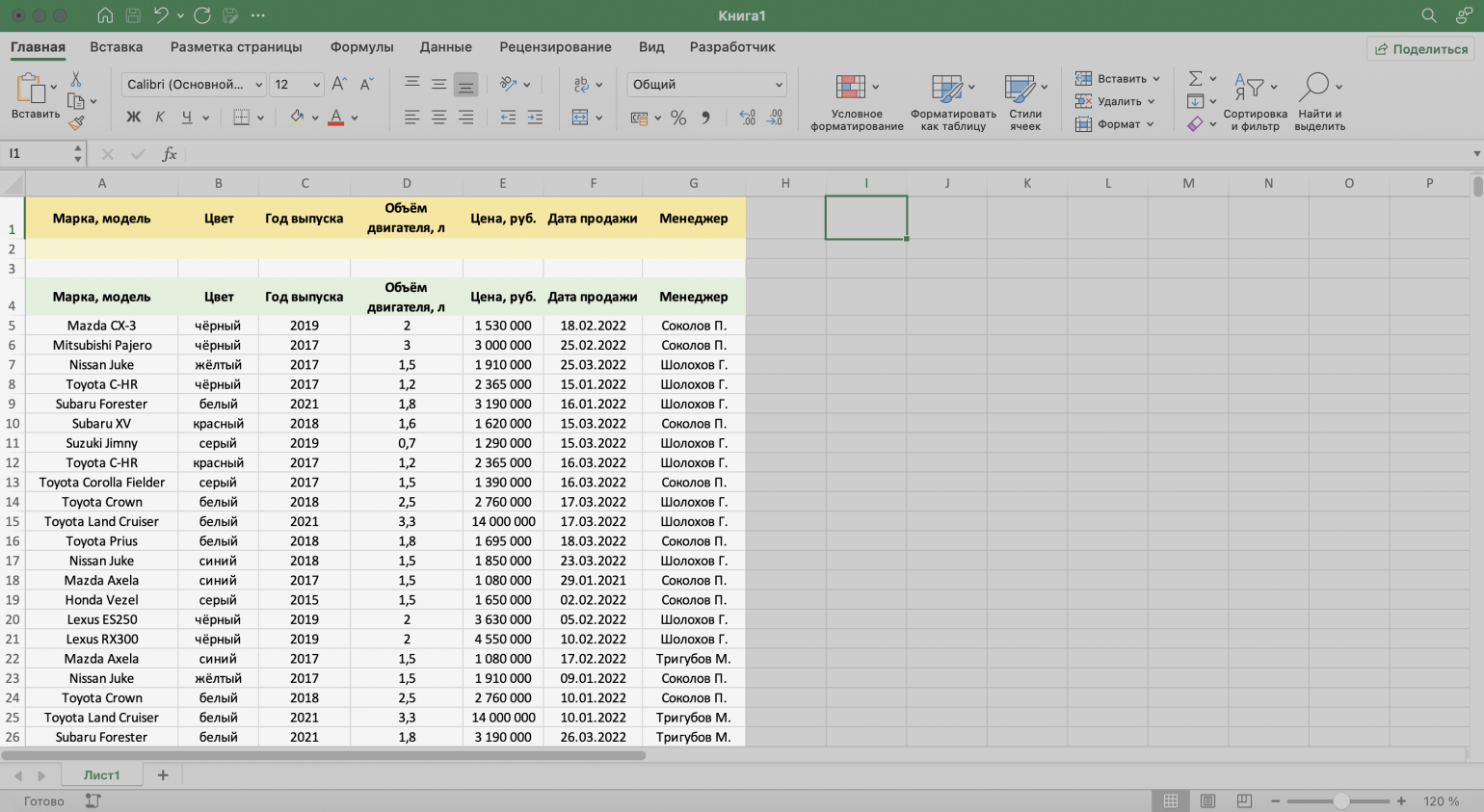
Krok 2. Do vytvořené tabulky zadejte kritéria filtrování:
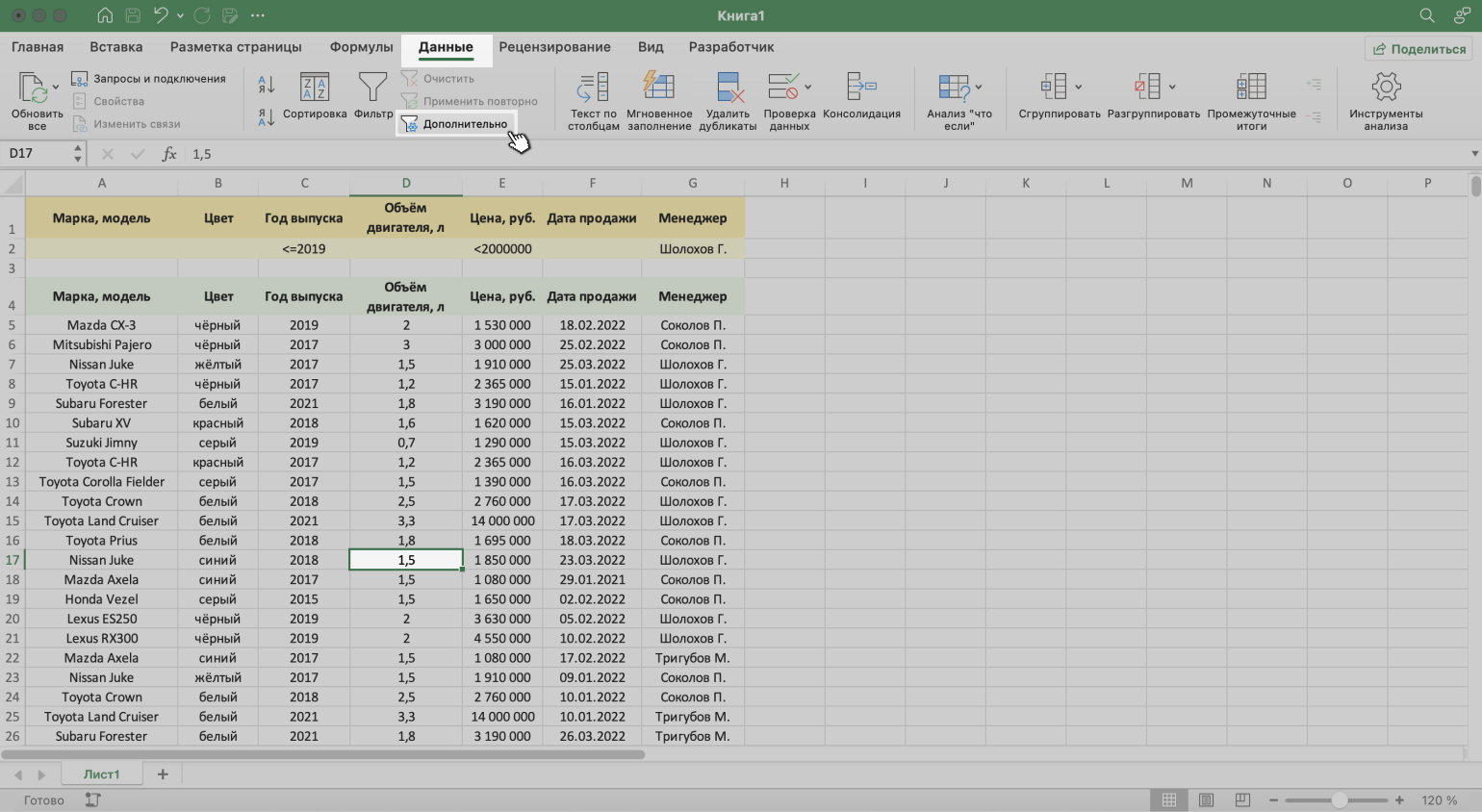
Krok 3. Vyberte libovolnou buňku zdrojové tabulky a na kartě „Data“ klikněte na tlačítko „Upřesnit“.
Krok 4. V okně, které se zobrazí, vyplňte pokročilé parametry filtru:
- Zvolíme, kde se budou výsledky filtrování zobrazovat: ve zdrojové tabulce nebo na jiném místě. V našem případě vybereme první možnost – „Filtrovat seznam na místě“.
- Rozsah seznamu – rozsah tabulky, pro který chcete použít filtr. Vyplňuje se automaticky, pro tento účel jsme před vyvoláním menu vybrali buňku zdrojové tabulky.
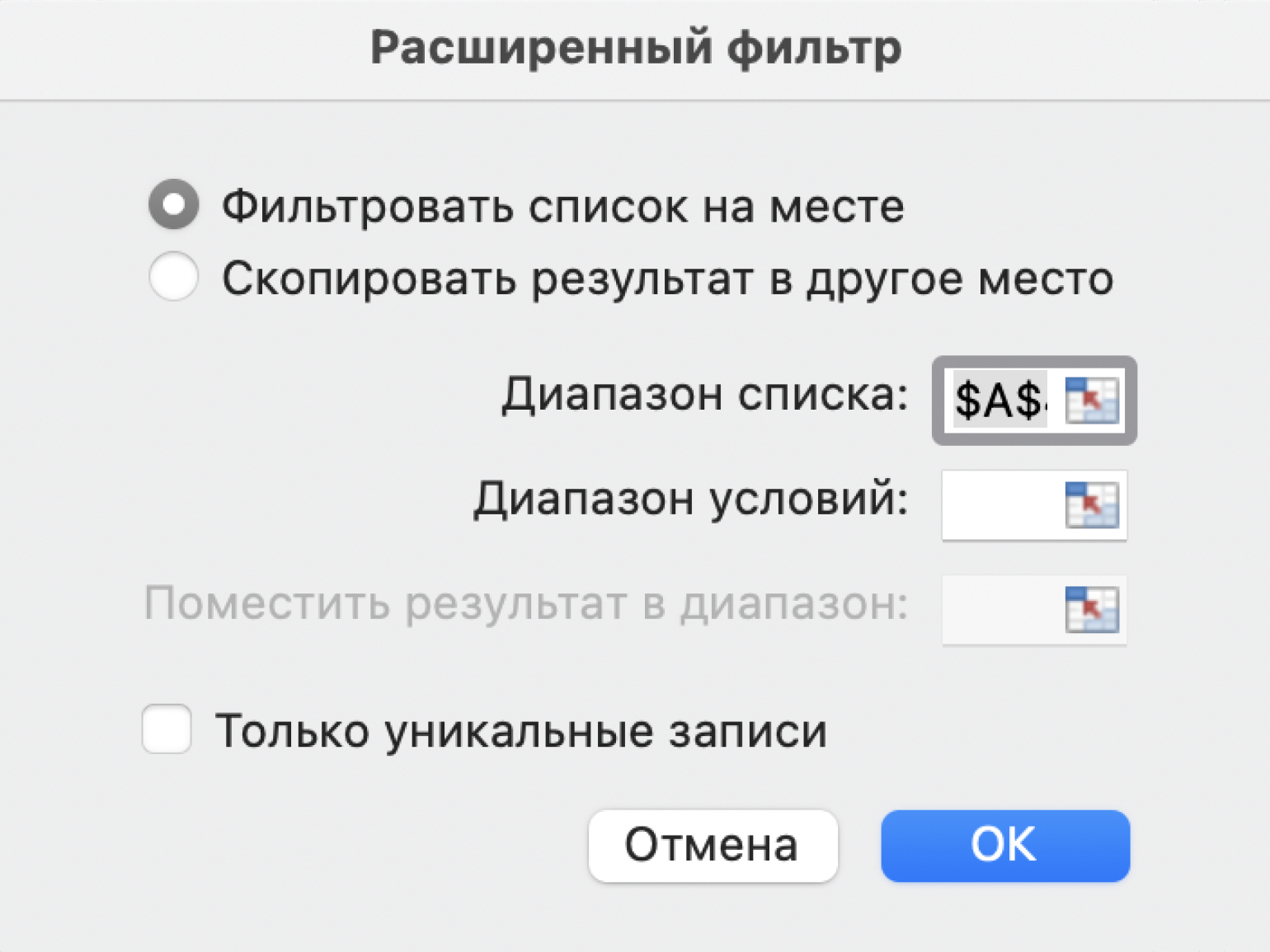
- Rozsah podmínek — rozsah tabulky s podmínkami filtrování. Umístěte kurzor do prázdného okna parametrů a vyberte rozsah: záhlaví tabulky a řádek s kritérii. Údaje o rozsahu se automaticky zobrazí v okně Rozšířené možnosti filtru.
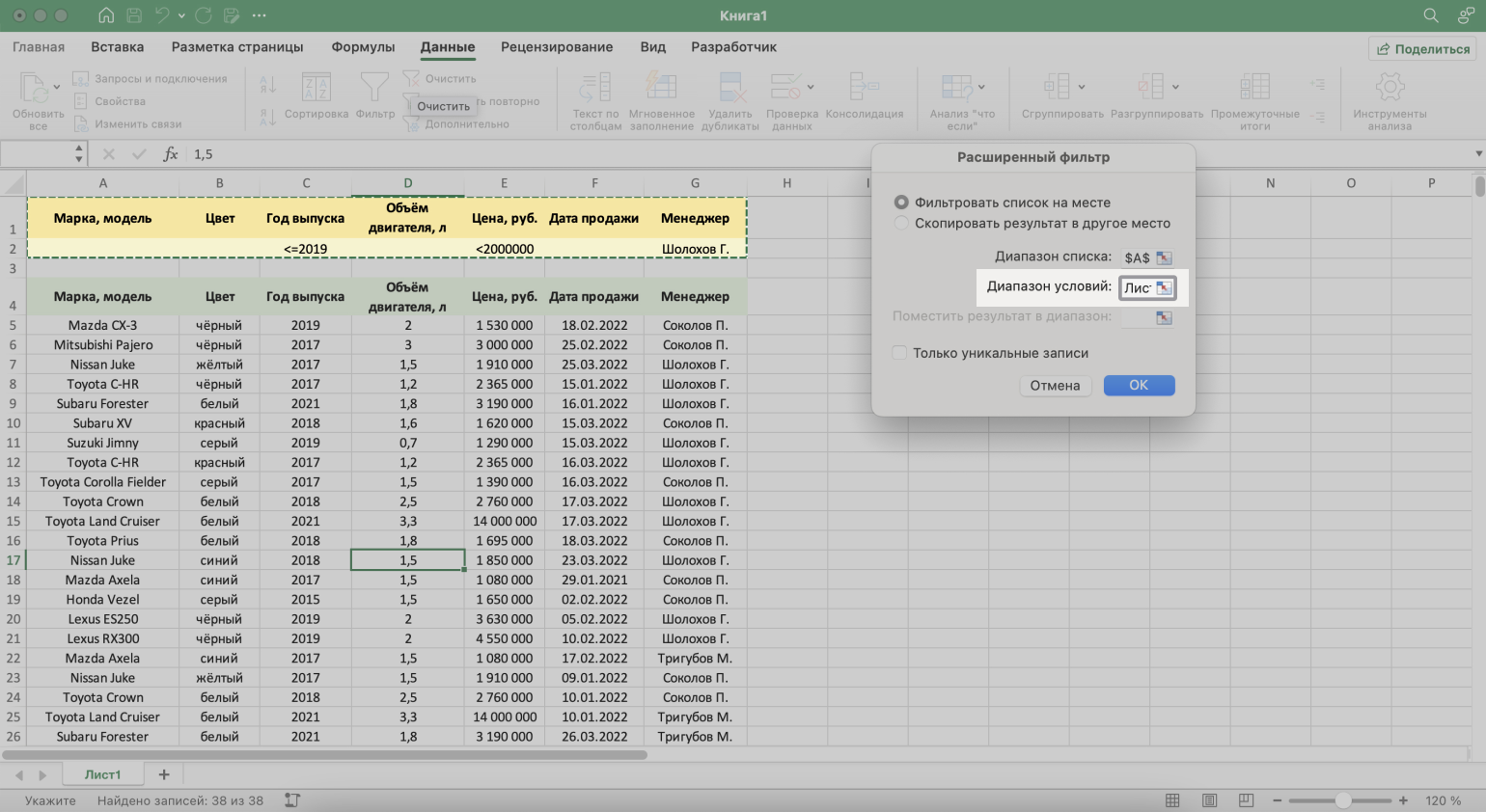
Krok 5. Klikněte na „OK“ v nabídce rozšířeného filtru.
Hotovo – zdrojová tabulka je filtrována podle tří zadaných parametrů.
Odstranění filtru v Excelu
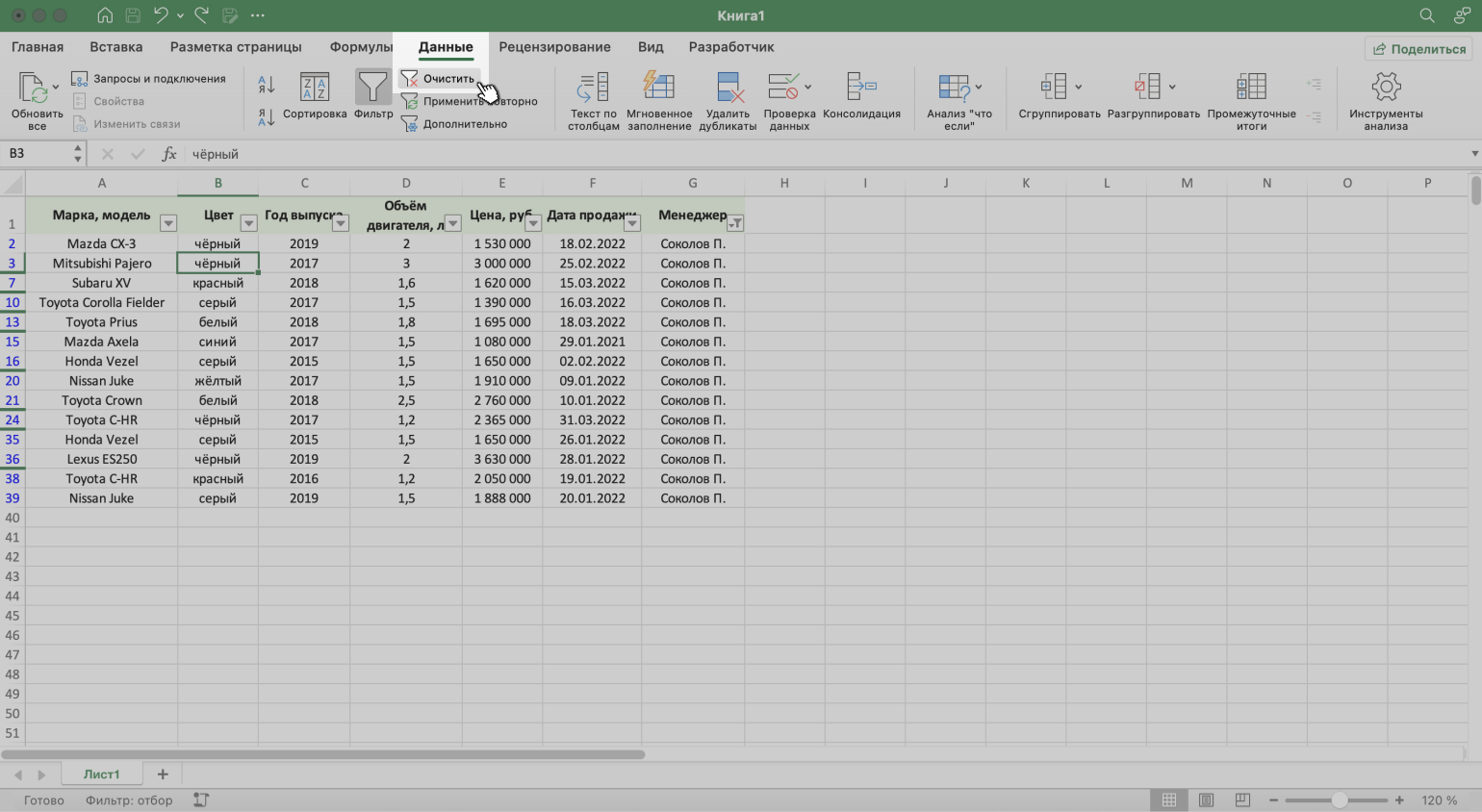
Filtrování lze zrušit třemi způsoby:
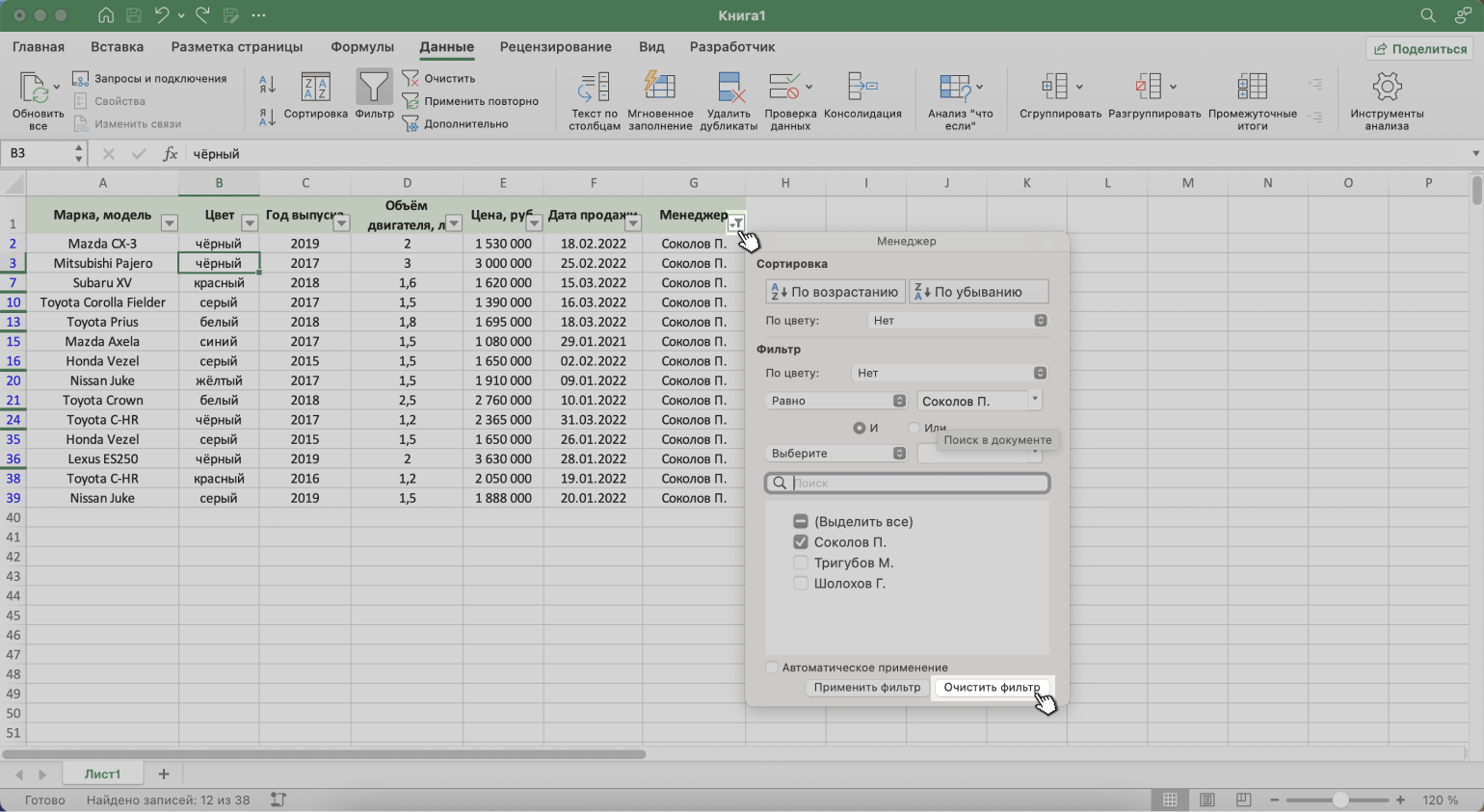
1. Vyvolejte nabídku filtrovaného sloupce a klikněte na tlačítko „Vymazat filtr“.
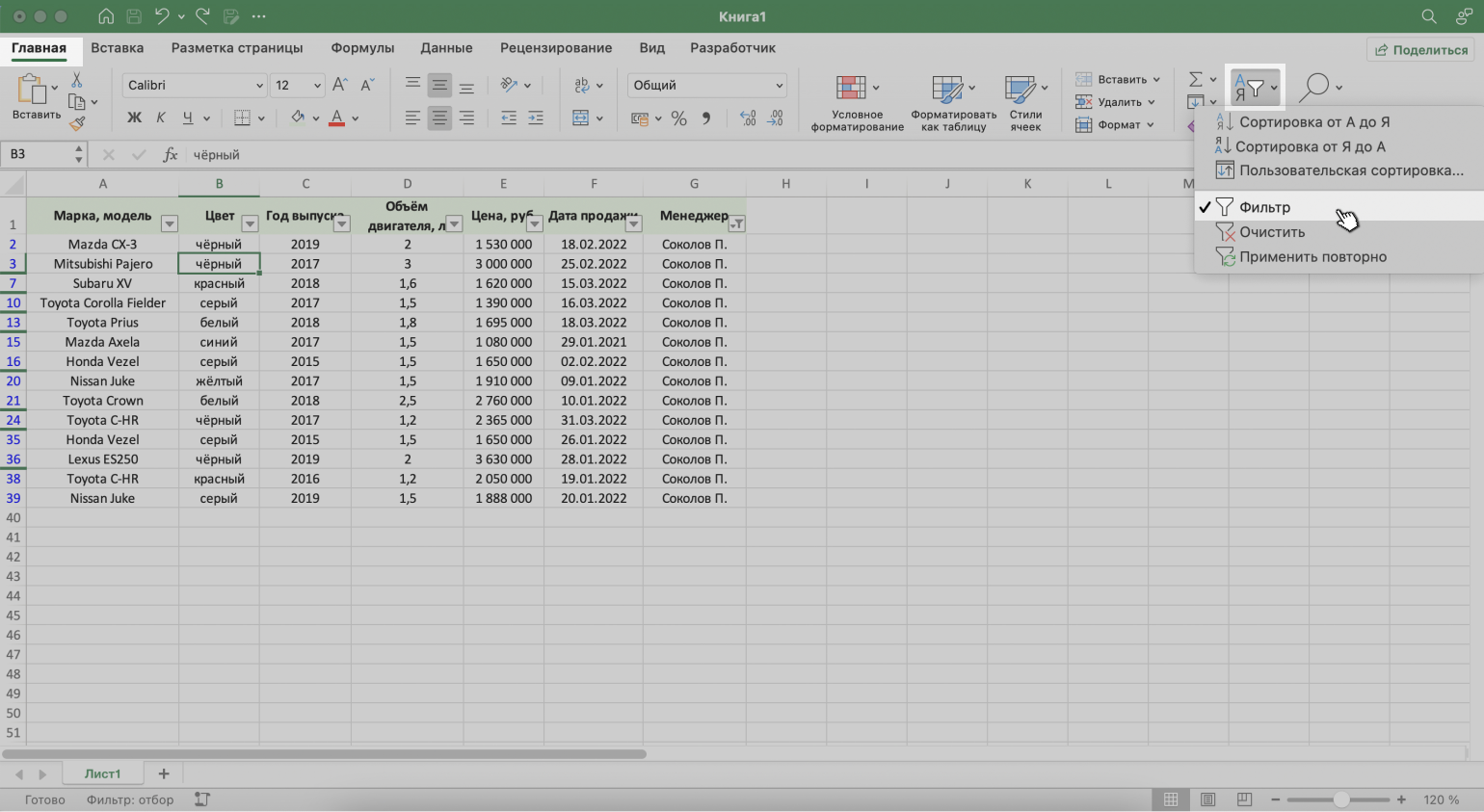
2. Klikněte na tlačítko „Seřadit a filtrovat“ na kartě „Domů“. Poté buď zrušte zaškrtnutí políčka vedle „Filtr“ nebo klikněte na „Vymazat filtr“.
3. Klikněte na tlačítko „Vymazat“ na záložce „Data“.
Více obsahu Excelu ze Skillbox Media
- Návod: jak kombinovat buňky a data v nich v Excelu
- Průvodce: jak vytvořit SVYHLEDAT v Excelu a přenést data z jedné tabulky do druhé
- Návod: jak zmrazit řádky a sloupce v Excelu
- Průvodce vytvářením rozevíracích seznamů v Excelu – jak si usnadnit vyplnění tabulky duplicitními daty
- Návod: jak vytvořit a přizpůsobit grafy v Excelu


