V minulé kapitole jsme se podívali na to, jak nastavit hodnoty stmívače.
To, co jsme skutečně dělali, bylo vkládání hodnot Programátor, odkud jdou námi nastavené hodnoty do DMX výstupu konzole.
Programátor dočasně ukládá vámi zadané hodnoty, dokud se nerozhodnete je někam uložit nebo resetovat hodnoty do předchozího stavu (zpět na výchozí hodnoty).
Dříve jste si mohli všimnout, že při změně hodnot se vedle tlačítka Dimmer v proužku presetů objevil červený proužek. Vypadá to takto:
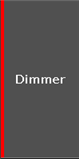
Když stiskneme Clear, pruh zmizí.
Ukazuje nám, že v programátoru máme hodnoty stmívače.
Pokud chcete podrobněji porozumět tomu, co je aktuálně ve vašem programátoru, musíte provést malé změny v zobrazení okna Zařízení.
Doposud jsme okno Zařízení viděli v tzv. symbolické podobě. Nyní jej změníme na zobrazení tabulky. V pravém horním rohu okna jsou tři tlačítka. Musíte kliknout na ten uprostřed:

Zobrazení okna se změní na toto:

Všimněte si, že na obrázku výše jsou zařízení 3 a 4 nastavena na 50 %. Pokud se chcete vrátit zpět do symbolického zobrazení okna, klikněte na malé tlačítko se čtyřmi čtverečky vlevo od toho, na které jste klikli dříve. Ale zatím vás žádám, abyste zůstali v tabulkové formě.
Zkuste nastavit zařízení 3 a 4 na 50 %.
Vezměte prosím na vědomí, že ID zařízení a jejich názvy jsou žluté a ne šedé jako dříve. To znamená, že jsou vybrána tato zařízení, a když změníte hodnoty, budou to ovlivněna tato zařízení.
Hodnoty stmívače vybraných zařízení mají červené pozadí a červený text. To znamená, že tyto hodnoty jsou v programátoru aktivní a v této podobě budou zapsány, pokud se rozhodneme je někam uložit.
V předchozí kapitole jsme často používali klávesu Clear. Tato akce je také spojena s programátorem – tuto klávesu používáme k vymazání programátoru.
Zkuste jednou stisknout tlačítko Clear.
ID a názvy zařízení jsou zašedlé. Tato zařízení již nejsou vybrána. Pokud nyní otočíte kolečkem stmívače, nic se nestane.
Ale v programátoru máme stále hodnoty, které lze uložit (pokud chcete).
Klikněte znovu na Clear.
Nyní jsme vyčistili programátor od hodnot a pozadí buňky a text se staly šedými. To znamená, že pokud se nyní rozhodnete uložit cue, neuložíte žádné hodnoty. Jinými slovy, lze uložit všechny hodnoty s červeným textem a červeným pozadím. Tyto hodnoty se nazývají aktivní.
Všimněte si, že když hodnoty uložíte, zůstanou v programátoru. Text hodnoty je stále červený, ale pozadí již není červené. To znamená, že hodnoty nelze znovu uložit. Než budete moci zapisovat, budete muset zařízení znovu nastavit na aktivní hodnoty.
Místo dvojitého stisknutí tlačítka Clear jej můžete podržet po dobu 1 sekundy, výsledkem bude stejný výsledek.
Řeknu vám více o programátorovi, až nahrajeme narážky.
Zvýraznit
Než budeme pokračovat, rád bych vám představil funkci Zvýraznění. Vyčistěte programátor a stiskněte klávesu Highlt a poté stiskněte klávesu Další. Uvidíte, že je vybráno zařízení 1, ale v programátoru nic nemáte. Pokud máte stále otevřené okno Zařízení v tabulkové podobě, pak se vám může zdát, že do výstupu konzole nic nejde. Ale pokud přejdete do okna zobrazení symbolů, uvidíte, že ve skutečnosti je hodnota stmívače zařízení 1 aktivní a jde na výstup konzoly. Symbolické zobrazení okna vám vždy ukazuje, co právě jde na výstup konzole, a tabulkové zobrazení zobrazuje programátor a výstup exekutorů (o exekutorech vám povím podrobně později). Ujistěte se, že je okno Instruments v symbolickém zobrazení a znovu stiskněte tlačítko Next.
Uvidíte, že zařízení 2 je nyní vybráno a má hodnotu stmívače 100 % a zařízení 1 je zpět na 0 %. Klepněte na tlačítko Předch. Nyní jsme zpět u čísla 1. Pokud znovu stisknete Prev, bude vybráno zařízení 12 a jeho hodnota bude vydána.
Když není zvýraznění aktivní a stisknete a podržíte klávesu zvýraznění, vybraná zařízení začnou blikat. To je velmi užitečné, když potřebujete určit, kde se hledané zařízení nachází.
Zkuste si hrát s Next a Prev a zapněte a vypněte zvýraznění stisknutím klávesy Highlt. Zkuste např. nastavit nějakou hodnotu pro zařízení v programátoru a použijte funkci zvýraznění.
Okno Devices zobrazuje hodnoty v programátoru v tabulkové formě a aktuální výstup konzoly v symbolické formě.
Jakmile budete mít pocit, že dobře rozumíte programátoru a funkci zvýraznění, můžete přejít k další kapitole, ve které budeme vytvářet skupiny.

Otevřít téma jako PDF
V předchozích kapitolách jsme se podívali na to, jak nastavit hodnoty stmívače.
To, co jsme skutečně dělali, bylo vkládání hodnot Programátor, odkud jdou námi nastavené hodnoty do DMX výstupu konzole.
Programátor dočasně ukládá vámi zadané hodnoty, dokud se nerozhodnete je někam uložit nebo resetovat hodnoty do předchozího stavu (zpět na výchozí hodnoty).
Možná jste si již dříve všimli, že při změně hodnot se vedle tlačítka Dimmer v proužku presetů objevil červený proužek. Vypadá to takto:
Rýže. 1. Tlačítko stmívače s hodnotou v programátoru.
Když stiskneme Clear, pruh zmizí.
Ukazuje nám, že v programátoru máme hodnoty stmívače.
Pokud chcete podrobněji porozumět tomu, co je aktuálně ve vašem programátoru, musíte se podívat na okno Devices v tabulkové formě
Okno bude vypadat nějak takto (podle toho, co máte v programátoru):

Rýže. 2. Tabulkový pohled na okno Devices s hodnotami v programátoru.
Všimněte si, že na obrázku výše jsou zařízení 3 a 4 nastavena na 50 %.
Zkuste nastavit zařízení 3 a 4 na 50 %.
Vezměte prosím na vědomí, že ID zařízení a jejich názvy jsou žluté a ne šedé jako dříve. To znamená, že tato zařízení jsou vybrána: stejně jako žluté rámečky zařízení v symbolickém zobrazení okna Zařízení nebo v oknech rozvržení. Když změníte hodnoty, projeví se to v těchto zařízeních.
Hodnoty stmívače vybraných zařízení mají červené pozadí a červený text. To znamená, že tyto hodnoty jsou v programátoru aktivní a v této podobě se zapíšou, pokud se rozhodneme je někam uložit.
V předchozí kapitole jsme často používali klávesu Clear. Tato akce je také spojena s programátorem – tuto klávesu používáme k vymazání programátoru.
Zkuste jednou stisknout tlačítko Clear.
ID a názvy zařízení jsou zašedlé. Tato zařízení již nejsou vybrána. Pokud nyní otočíte kolečkem stmívače, nic se nestane.
Ale v programátoru máme stále hodnoty, které lze uložit (pokud chcete).
Klikněte znovu na Clear.
Nyní jsme vyčistili programátor od hodnot a pozadí buňky a text se staly šedými. To znamená, že pokud se nyní rozhodnete uložit cue, neuložíte žádné hodnoty. Jinými slovy, všechny hodnoty s červenou barvou textu a hlavně červeným pozadím lze uložit. Tyto hodnoty se nazývají aktivní.
Všimněte si, že když hodnoty uložíte, zůstanou v programátoru. Text hodnoty je stále červený, ale pozadí již není červené. To znamená, že hodnoty nelze znovu uložit. Než budete moci zapisovat, budete muset zařízení znovu nastavit na aktivní hodnoty.
Místo dvojitého stisknutí tlačítka Clear jej můžete podržet po dobu 1 sekundy, výsledkem bude stejný výsledek.
Řeknu vám více o programátorovi, až nahrajeme narážky.
Zvýraznit
Než budeme pokračovat, rád bych vám představil funkci Zvýraznění. Vyčistěte programátor a stiskněte klávesu Highlt a poté stiskněte klávesu Další. Uvidíte, že je vybráno zařízení 1, ale v programátoru nic nemáte.
pokud jste stále v zobrazení listu zařízení, pak můžete vidět, že skutečně děláte výstup, v „výstupu symbolů“, ale pokud se přepnete zpět na zobrazení symbolů zařízení, možná to uvidíte jasněji. Zobrazení symbolu zařízení vám vždy zobrazí aktuální výstup (včetně procentuální hodnoty) a zobrazení listu příslušenství zobrazí výstup vašeho programátora a vykonavatele (více o Executors vám řeknu později) v různých sloupcích atributů — malý symbol výstup” zobrazí skutečný výstup. Ujistěte se, že se díváte na zobrazení symbolu zařízení a poté znovu stiskněte tlačítko Další.
Pokud máte stále okno Zařízení otevřené v tabulkové formě, můžete vidět, že se něco vysílá, pouze podle „výstupních symbolů“ (malý obdélník mezi ID zařízení a jeho názvem). Pokud přepnete na symbolické zobrazení okna Instruments, získáte lepší pohled na výstup konzole. Symbolické zobrazení okna vám ukazuje, co se aktuálně děje na výstupu konzole, a tabulkové zobrazení vám ukazuje programátor a výstup exekutorů (o exekutorech budu hovořit později) v různých sloupcích atributů a výstup konzoly pomocí výstupní symboly. Ujistěte se, že je okno Instruments v symbolickém zobrazení a znovu stiskněte tlačítko Next.
Uvidíte, že zařízení 2 je nyní vybráno a má hodnotu stmívače 100 % a zařízení 1 je zpět na 0 %. Klepněte na tlačítko Předch. Nyní jsme zpět u čísla 1. Pokud znovu stisknete Prev, bude vybráno zařízení 12 a jeho hodnota bude vydána.
Když není zvýraznění aktivní a stisknete a podržíte klávesu zvýraznění, vybraná zařízení začnou blikat. To je velmi užitečné, když potřebujete určit, kde se hledané zařízení nachází.
Zkuste si hrát s Next a Prev a zapněte a vypněte zvýraznění stisknutím klávesy Highlt. Zkuste např. nastavit nějakou hodnotu pro zařízení v programátoru a použijte funkci zvýraznění. Podívejte se na rozdíl mezi hodnotami v programátoru a „symbolem odchodu“ v tabulkové formě okna Instruments.
Jakmile budete mít pocit, že dobře rozumíte programátoru a funkci zvýraznění, můžete přejít k další kapitole, ve které budeme vytvářet skupiny.


